Обращения
Назначение страницы
Страница «Обращения» предназначена для работы с входящими обращениями пользователей до их преобразования в заявку. Здесь диспетчер видит новые обращения, проверяет описание проблемы, уточняет локацию и инициатора, отслеживает источник поступления и принимает решение о дальнейшей обработке. Обращение можно: - преобразовать в заявку; - отметить как дубликат; - отклонить.
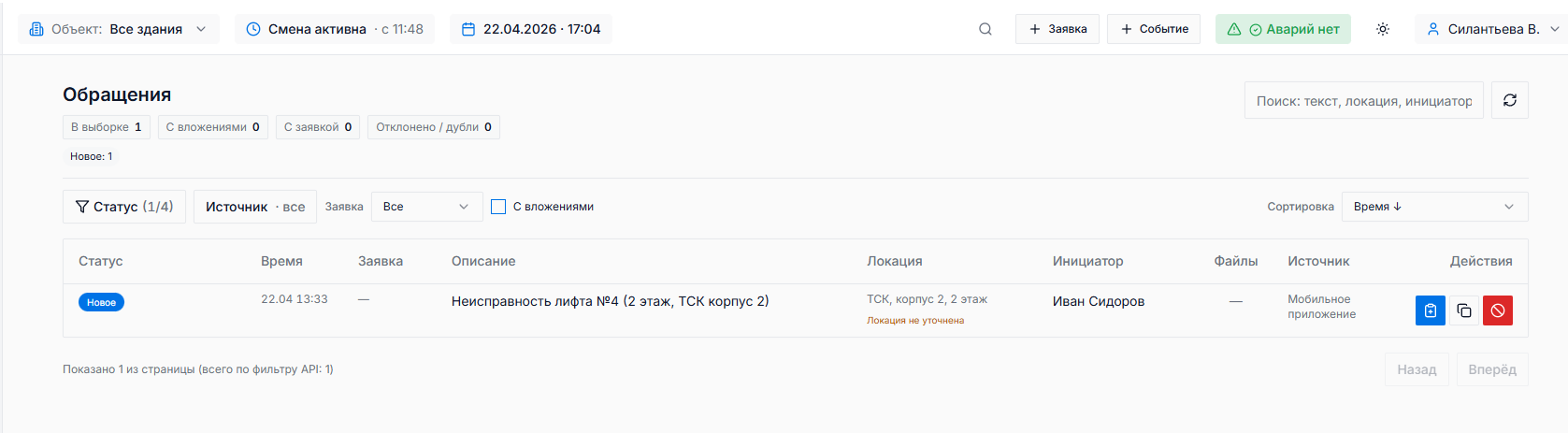
Что находится на странице
Вверху рабочего места — вкладки:
| Вкладка | Назначение |
|---|---|
| Обращения | Список входящих обращений (как раньше) |
| Почта | Карантин писем email-шлюза — см. ниже. Бейдж — число писем, ждущих проверки |
Верхняя служебная панель
Выбранный объект, статус активной смены, текущая дата/время, быстрые действия «Заявка» и «Событие», индикатор аварийной обстановки, профиль пользователя.
Счётчики состояния
В выборе (отмеченные записи), С вложениями, С заявкой, Отклонено/дубли, Новое.
Поиск
По тексту обращения, локации, инициатору.
Панель фильтров
Фильтр по статусу, источнику, признаку наличия заявки, флажок «С вложениями», сортировка.
Таблица обращений
Колонки: Статус, Время, Заявка, Описание, Локация, Инициатор, Файлы, Источник, Действия.
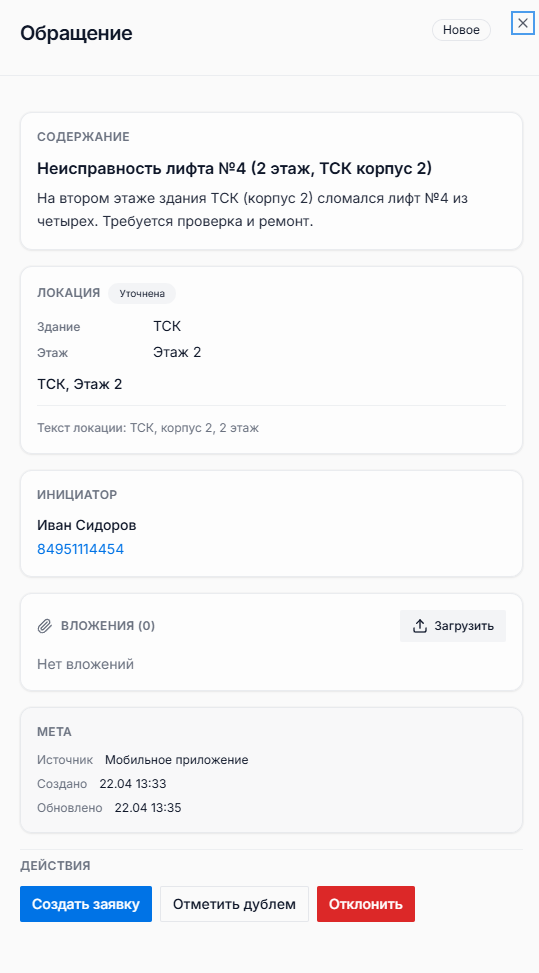
Детальная панель обращения
При выборе обращения открывается детальная панель. В ней отображаются описание, источник, локация, данные инициатора, арендатор для интеграционных обращений, вложения, запись звонка и связанная заявка.

Что изменилось в новой версии
- Вкладка «Почта» — разбор писем из карантина (15 сентября).
- Отметить дублем — выбор исходной заявки поиском; в карточке дубля видны статус и ссылка на исходную.
- Обращения обрабатываются в отдельном рабочем месте: список, фильтры, детальная панель и создание заявки.
- Для обращений из Call-Center доступно прослушивание записи звонка.
- Вложения можно просматривать и скачивать до создания заявки.
- При обогащении обращения доступен поиск оборудования и сценарий уточнения перед созданием заявки.
- Для интеграционных обращений отображается блок арендатора из внешней системы.
- При создании заявки из обращения можно выбрать регламент, который заполнит тип, категорию работ и приоритет.
- Фото во вложениях открываются в предпросмотре со стрелками перехода между изображениями; при загрузке создаются сжатые превью.
- Список обращений обновляется в реальном времени.
- После конвертации в карточке обращения виден снимок связанной заявки: диспетчер, исполнитель или подрядчик, решение, фото завершения, сроки.
- Владелец обращения с правом чтения своих обращений может смотреть и скачивать вложения.


Действия со строкой обращения
- Создать заявку — преобразовать в рабочую заявку;
- Открыть связанную заявку — если уже конвертировано;
- Отметить дублем — повторяющаяся запись: укажите исходную заявку (поиск по номеру или описанию); инициатор получит уведомление о дубле;
- Отклонить — исключить из обработки.
Почта (карантин писем)
Вкладка «Почта» появляется, если на площадке настроен email-шлюз для обращений.
- Откройте Обращения → Почта.
- В списке — письма из карантина (отправитель не в allowlist или требуется ручная проверка).
- Откройте письмо → принять в обращение или отклонить.
- Пустой карантин: «Нет писем, ожидающих ручной проверки».
Настройку маршрута Email → обращения делает администратор в Email-шлюзе.

Основные действия пользователя
- Открывает список новых обращений.
- Проверяет описание, локацию, инициатора, источник.
- Ищет похожие записи через поиск и фильтры.
- Определяет, нужно ли создать новую заявку.
- Преобразует обращение в заявку.
- Отклоняет или отмечает дублем.
Пошаговый сценарий работы
- Откройте список обращений и отберите новые или необработанные записи.
- Проверьте, есть ли уже связанная заявка, и не является ли обращение дублем.
- Сверьте описание, локацию, инициатора и вложения.
- Если обращение пришло из интеграции, проверьте данные арендатора.
- Если доступна запись звонка, прослушайте её перед созданием заявки.
- Если проблема подтверждена, создайте рабочую заявку из обращения и выберите регламент при необходимости.
- Если запись повторная или тестовая, отметьте её дублем или отклоните.
- После преобразования перейдите в созданную заявку для дальнейшей обработки.
Особенности интерфейса
- Обращения показаны отдельно от заявок — сначала оценка входящей информации, затем создание work order.
- Поиск по тексту, локации и инициатору ускоряет разбор повторных сообщений.
- Источник обращения важен для анализа канала поступления.
- Если обращение уже связано с заявкой, это видно прямо в таблице.
- Если обращение пришло из внешней интеграции, в карточке и списке могут отображаться данные арендатора и вложения, переданные из личного кабинета.
- При разборе обращения ориентируйтесь на уточнённую локацию и описание: система может подставлять объект, помещение и оборудование автоматически, но диспетчер может скорректировать данные вручную.
- При создании заявки из обращения проверьте регламент: от него зависит автозаполнение параметров и расчёт срока выполнения.
- Если список обращений обновился сам, это нормальное поведение realtime-обновлений.