Персонал
Назначение страницы
Раздел «Персонал» содержит информацию обо всех сотрудниках, зарегистрированных в системе. Здесь отображается состав рабочей команды, их статусы доступности и текущая загрузка заявками. Раздел используется для планирования смен, распределения задач и контроля доступности специалистов.
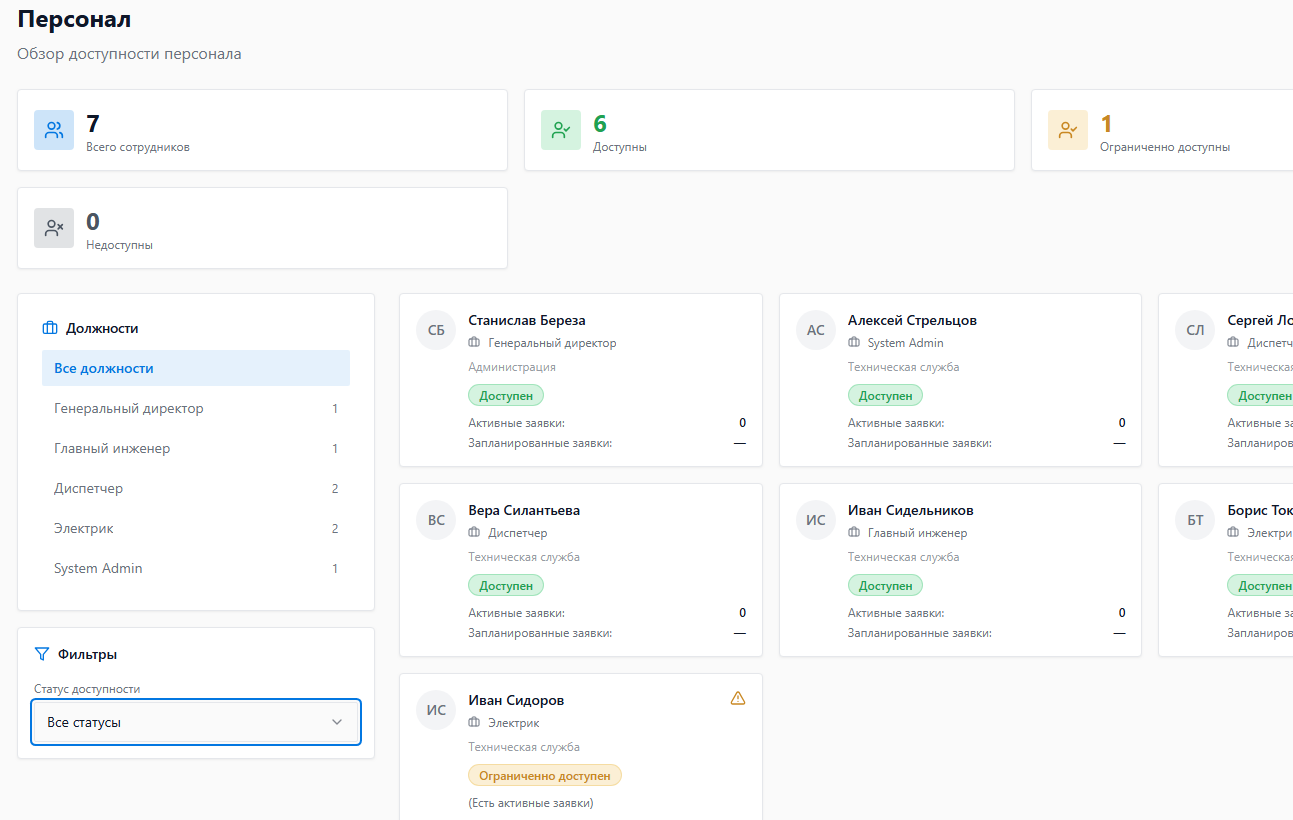
Что находится на странице
Счётчики статуса
- Свободны — сотрудники без активных заявок;
- Заняты — сотрудники с активными работами;
- Недоступны — сотрудники вне смены, на перерыве или в отпуске.
Панель фильтров
- Фильтр по статусу доступности — все, свободны, заняты, недоступны;
- Фильтр по должности — диспетчер, инженер, техник и т.д.;
- Фильтр по объекту — сотрудник привязан к конкретному объекту;
- Поиск по ФИО — быстрый поиск нужного сотрудника.
График на выбранный день
На обзоре персонала по выбранной дате доступны сводные кнопки (повторное нажатие сбрасывает фильтр):
| Кнопка | Что показывает |
|---|---|
| На работе | По графику на смене |
| Выходной | Выходной по графику |
| Отпуск | В отпуске |
| Больничный | На больничном |
В календаре недели подсказки вроде «N в отпуске» / «N на больничном» помогают быстро оценить состав.
Таблица персонала
Колонки таблицы: - ФИО — имя сотрудника; - Должность — роль в системе; - Статус — свободен, занят, недоступен (цветовой индикатор); - Активные заявки — количество текущих задач; - Объект — привязанный объект обслуживания; - Смена — номер и таймер текущей смены.
График работы
В карточке сотрудника может отображаться сводка графика: SLA/ZUP-график, состояние на сегодня и резервный график, если индивидуальный график не назначен.

Что изменилось в новой версии
- По выбранному дню графика — фильтры На работе / Выходной / Отпуск / Больничный (14 сентября).
- В карточке персонала появился блок графика работы.
- Поиск и списки не показывают неактивные профили для выбора в назначениях.
- В профиле сотрудника может отображаться подразделение из оргструктуры.
- Данные оргструктуры используются для премий и ограничения зоны видимости руководителей.
- Подробнее о расчёте KPI и премии — в разделе «KPI и премирование» ниже на этой странице.
Основные действия пользователя
- Просматривает общий состав сотрудников на смене через счётчики статуса.
- Фильтрует список по должности, объекту или статусу доступности.
- Ищет нужного сотрудника через поиск по ФИО.
- Открывает карточку сотрудника для просмотра текущих задач и контактов.
- Оценивает загрузку персонала при распределении новых заявок.
Пошаговый сценарий работы
- Откройте раздел персонала, чтобы увидеть текущую доступность сотрудников.
- Отфильтруйте список по должности, если ищете конкретную роль.
- Сравните количество активных заявок у сотрудников, чтобы не перегрузить одного исполнителя.
- Откройте карточку сотрудника и проверьте контактные данные и привязку к объекту.
- Проверьте график работы, если назначение влияет на SLA или срок выполнения.
- Используйте этот список при распределении новых заявок или планировании смены.
Когда используется раздел
- в начале смены — для понимания, кто из сотрудников доступен;
- при создании новой заявки — для выбора подходящего исполнителя;
- при перераспределения нагрузки — если один сотрудник перегружен;
- при проверке доступности конкретного специалиста по запросу.
Что важно знать
- Статус «Занят» означает наличие хотя бы одной активной заявки или ППР.
- Сотрудники, не находящиеся на смене, автоматически получают статус «Недоступны».
- Изменение статуса вручную недоступно — статус определяется системой автоматически на основе активных задач и графика смены.
- В карточке сотрудника может отображаться рабочий график и резервный график, если они используются в системе.
- Поиск сотрудников не должен показывать неактивные профили, поэтому в списке остаются только доступные для назначения пользователи.
- Руководитель видит данные премий и KPI только по сотрудникам, которые попадают в его область ответственности по оргструктуре.
KPI и премирование
Раздел «Оценка» (/evaluation, заголовок страницы — «Оценка персонала и премирование») связан с персоналом и оргструктурой: здесь руководитель и администратор смотрят эффективность сотрудников за период, проверяют расчёт премии и при необходимости корректируют решение. Доступ — по праву просмотра оценки персонала; настройки шкалы и весов — вкладка Настройки или маршрут /evaluation/settings.

Список сотрудников в разделе «Персонал» показывает текущую загрузку и доступность. KPI и премия — итог за месяц (или выбранный период), а не счётчик активных заявок на экране персонала.
Где открыть
- Боковое меню → Оценка (маршрут
/evaluation). - Выберите период — обычно календарный месяц (кнопки дат в шапке).
- Переключайтесь между вкладками в зависимости от задачи (см. ниже).
Настройки базовых ставок, весов KPI и шкалы премии — вкладка Настройки на этой же странице или маршрут /evaluation/settings (нужно право управления настройками).
Вкладки раздела
Сотрудники
Сводка по каждому сотруднику за период: метрики качества, признак наличия расчёта, фильтры по периоду и смене. Удобно для обзора «кто в зоне риска» до перехода к премиям.
Смены
Оценка по сменам: проблемы, инциденты, показатели качества смены. Особенно важно для диспетчеров — их KPI строится по качеству смены (назначения, реакция, просрочки, журнал), а не по закрытым заявкам исполнителя.

Премирование
Таблица премий по сотрудникам: индекс KPI, базовая ставка, расчёт системы (% ступени), решение руководителя, итоговая сумма, статус. Справа — карточка выбранного сотрудника с показателями за период и формулой расчёта.


Доступные действия (по правам):
- открыть детальную карточку премии с разбивкой;
- скорректировать сумму или процент вручную;
- подтвердить одну или несколько премий (массовое подтверждение);
- пересчитать период, если изменились данные (кнопка пересчёта — по интерфейсу).
Замечания
Вкладка «Проблемы и причины» — категории проблем и инциденты, влияющие на оценку периода.
Сводные карточки
Краткие индикаторы по периоду: сколько расчётов готово, сколько ждут решения руководителя.
Как считается KPI исполнителя
Оценка от 0 до 100 складывается из качества работы по заявкам со сроком SLA за выбранный месяц. Считается не количество заявок, а соблюдение сроков и отсутствие возвратов.
| Показатель | Доля в оценке | Смысл |
|---|---|---|
| Срок выполнения | около половины | Успели закрыть заявку до контрольного времени? |
| Срок реакции | около трети | Вовремя взяли в работу / отреагировали? |
| Возвраты | около пятой части | После «готово» заявку снова открыли из‑за некачественной работы? |
Какие заявки входят: вы назначены исполнителем, у заявки есть SLA, она не отменена, период попадает в расчётный месяц (закрытие или срабатывание срока в этом месяце). Совместная заявка учитывается долей (например, 50% — половина в расчёт).
Не входят: отменённые заявки, заявки без SLA, чужие заявки, ППР (пока в настройках не включён учёт ППР — по умолчанию выключен). Если за месяц нет подходящих заявок — это «нет данных», а не нулевая оценка «плохой работы».
Возвраты: одна заявка с повторным открытием после закрытия считается одним возвратом, независимо от числа переоткрытий. Руководитель может проверить причину повторного открытия в разделе Руководитель — исключённые или скорректированные случаи не ухудшают KPI.
Как оценка превращается в премию
Система переводит KPI 0…100 в ступень — процент от базовой ставки (часто задаётся на объект; у сотрудника может быть своя ставка):
| KPI | Доля ставки | Пример при ставке 20 000 ₽ |
|---|---|---|
| меньше 60 | 0% | 0 ₽ |
| 60–69 | 40% | 8 000 ₽ |
| 70–79 | 60% | 12 000 ₽ |
| 80–89 | 80% | 16 000 ₽ |
| 90–100 | 100% | 20 000 ₽ |
Премия = базовая ставка × процент ступени.
Пример: KPI 83 → ступень 80% → при ставке 20 000 ₽ премия 16 000 ₽.
Число 83 — это оценка качества, а не «83% от зарплаты».
Показатели нагрузки и сложности могут отображаться в карточке для анализа, но в стандартной формуле премии не участвуют (если руководитель не изменил правила в настройках).
KPI диспетчера
Для диспетчера оценка строится по качеству смены: своевременные назначения и реакции, контроль просрочек, работа с журналом, отсутствие «зависших» заявок. Закрытые заявки исполнителей не подменяют диспетчерский KPI. Пустая смена не штрафуется тем же правилом, что «нет заявок» у исполнителя.
Решение руководителя
Расчёт системы — черновик. Руководитель может:
- оставить как посчитала система;
- повысить или понизить сумму;
- установить «без премии».
К выплате идёт подтверждённое решение, а не сырой автоматический расчёт.
Связь с разделом «Персона뻶
| «Персонал» | «Оценка» |
|---|---|
| Кто сейчас на смене, свободен или занят | Как отработал период (месяц) |
| Активные заявки и статус доступности | KPI, ступень, сумма премии |
| График работы, объект, должность | Заявки, вошедшие в расчёт, объяснение формулы |
Подразделение в карточке персонала задаёт зону видимости руководителя: он видит премии только по «своим» сотрудникам в оргструктуре.
Пошаговый сценарий (руководитель)
- В конце месяца откройте Оценка → вкладка Премирование.
- Выберите период и при необходимости запустите пересчёт (если данные обновились).
- Отсортируйте или отфильтруйте список; откройте карточки с низким KPI или без решения.
- Прочитайте объяснение расчёта и список заявок в периоде.
- При спорных возвратах сверьте раздел Руководитель → повторные открытия.
- Примите решение: подтвердить, скорректировать или отклонить премию.
- Используйте массовое подтверждение, если все расчёты проверены.
Что важно знать по KPI
- Цифры на экране важнее этой памятки, если руководитель менял веса или шкалу в настройках премирования.
- Фильтр «только с премией» скрывает сотрудников с 0 ₽ — это не значит, что их нет в системе.
- Диспетчер в списке персонала и диспетчер в KPI смены — разные представления одного человека (оперативное vs итоговое).
- Без права просмотра оценки персонала раздел Оценка в меню не отображается.
- Исполнитель может смотреть свою премию в пункте «Моя премия» (если включено для роли) — там же список заявок, вошедших в расчёт.