Заявки
Назначение страницы
Страница «Заявки» — основной рабочий список заявок на обслуживание. Диспетчер ищет заявки, отслеживает статус, контролирует SLA, фильтрует очередь и создаёт новые заявки.
Что находится на странице
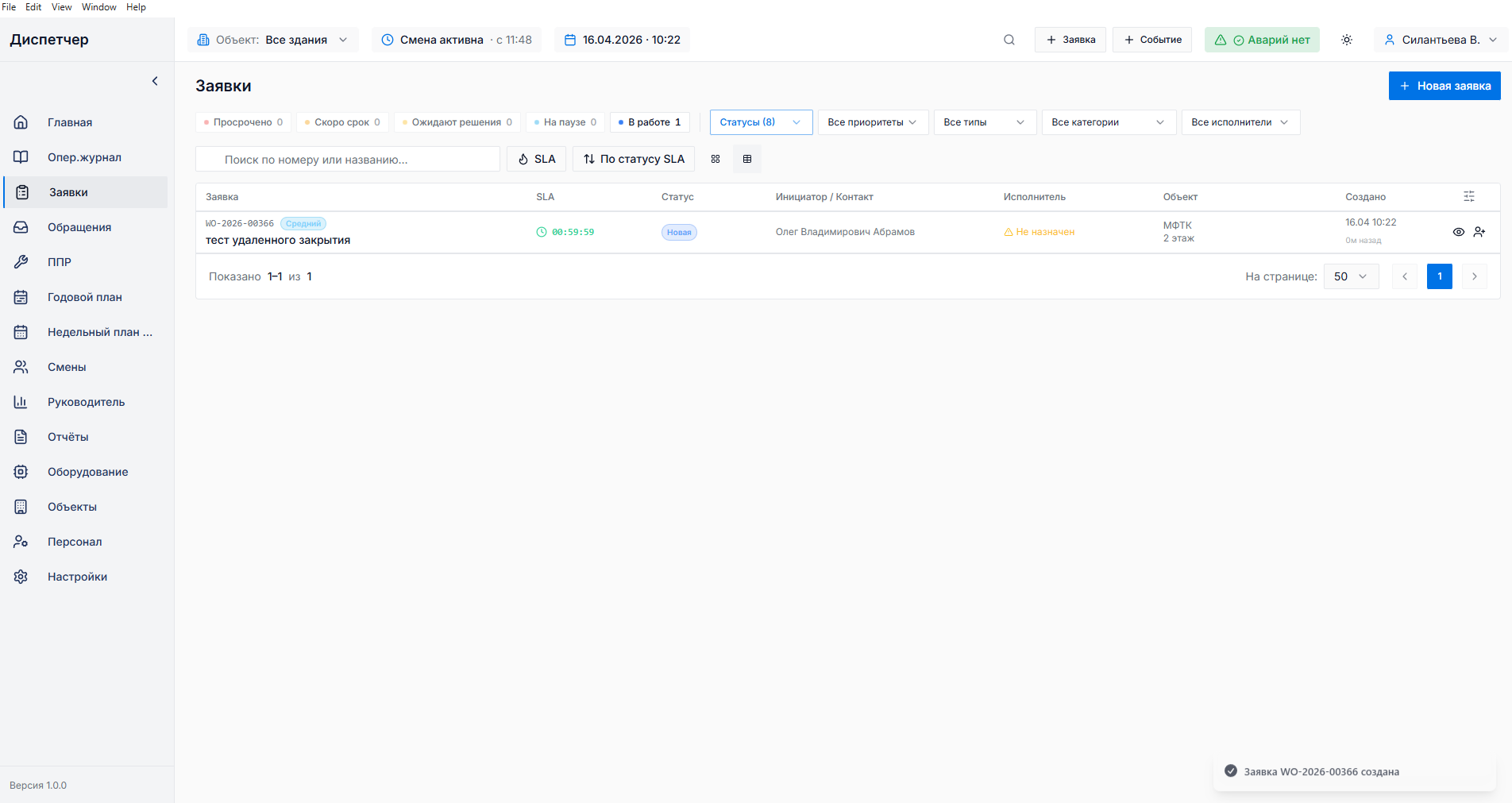
Верхняя панель фильтрации
Быстрые индикаторы: новые, назначенные, выполненные, просроченные, скоро срок, ожидают решения, на паузе, в работе.

Поиск
По номеру или названию заявки, а также по тексту решения, причине и комментарию паузы, причине переоткрытия и связанным комментариям.

Управление отображением и сортировкой
Фильтр по SLA, сортировка (в том числе по статусу SLA), переключение режима отображения.

Выпадающие фильтры
По статусу, приоритету, типу, категории, исполнителю, признаку переоткрытия — целевая выборка заявок.

Таблица заявок
Номер заявки, заголовок, SLA, срок выполнения, статус, инициатор/контакт, исполнитель или подрядчик, объект, дата и время создания. Быстрые действия доступны в правой части строки.

Заявка (карточка)
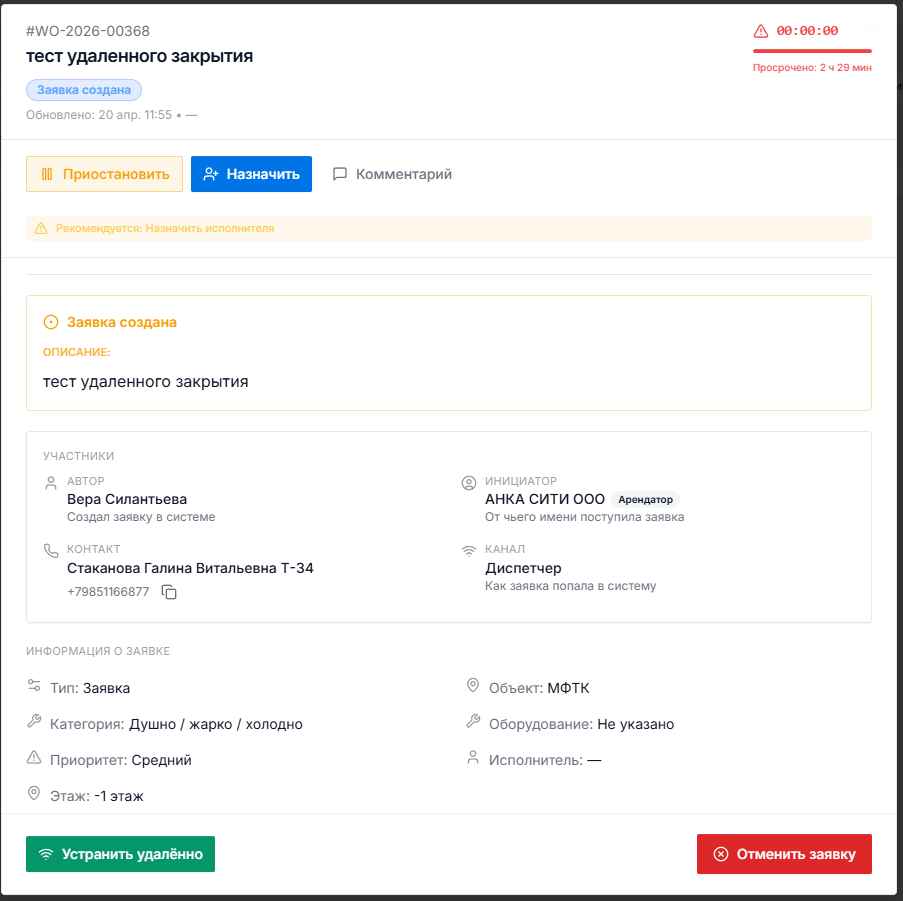
При нажатии на строку открывается карточка: номер, заголовок и описание, приоритет, текущий статус, инициатор / заявитель, автор записи (кто создал заявку в системе), назначенный исполнитель, дежурная бригада или подрядчик, объект и локация, время создания, SLA реакции и отдельный блок срока выполнения.
Если заявка ждёт материалы из снабжения, вместо обычной паузы в списке и заголовке может отображаться «В закупке» / «Заявка в закупке». После приёмки на складе приходит уведомление «Материалы поступили» — см. Снабжение → Склад. В ленте событий заявки видны шаги снабжения (создание задачи, согласование счёта, поступление материалов).
Для заявок из личного кабинета инициатором может отображаться юрлицо контрагента, а заявитель — в отдельном поле контакта.
Что изменилось в новой версии
- В карточке появился отдельный блок «Срок выполнения»: регламент, норматив, график отсчёта, старт, дедлайн и состояние таймера.
- Поддерживается состояние «Ожидает начала», если исполнитель назначен вне рабочего окна и таймер ещё не начал отсчёт.
- Для заявок на контроль отображается ручной срок и основание; автоматический расчёт не перезаписывает такой дедлайн.
- Закрытую заявку можно переоткрыть с указанием причины. Переоткрытые заявки выделяются в списке и отбираются отдельным фильтром.
- Доступен сценарий проверки повторных открытий руководителем.
- Заявка может быть назначена на сотрудника, дежурную бригаду или подрядчика.
- Для подрядчика может отображаться режим работы: обычное выполнение или выполнение с приёмкой диспетчером.
- Фото вложений открываются в режиме предпросмотра с переходом между изображениями; при загрузке создаются сжатые превью.
- В карточке разделены автор создания и инициатор / заявитель.
- Поиск учитывает паузы, переоткрытия и текст решения.
- В фильтре исполнителя можно выбрать не только сотрудников, но и подрядчиков.
- В блоке «Документы» карточки хранятся все PDF актов подрядчика: повторная загрузка не удаляет предыдущие файлы.


Основные действия пользователя
- Открывает общий список заявок.
- Отбирает нужные по статусу, SLA, приоритету или исполнителю.
- Находит заявку через поиск.
- Проверяет неназначенные заявки или требующие реакции.
- Проверяет контрольные сроки, SLA и состояние выполнения.
- Переходит в карточку для просмотра, назначения, уточнения, приостановки, завершения или переоткрытия.
- Создаёт новую заявку кнопкой «Новая заявка» или через быстрое действие в верхней панели.
Пошаговый сценарий работы
- Откройте список заявок и сначала посмотрите на счетчики SLA и статусов.
- Найдите нужную заявку по номеру, объекту, контактному лицу или описанию.
- Отфильтруйте очередь по приоритету, исполнителю или типу работ, если список большой.
- Откройте карточку и проверьте назначение, описание, SLA и связанные данные.
- Проверьте срок выполнения: регламентный, ручной или рассчитанный по графику исполнителя.
- Примите решение: назначить исполнителя, подрядчика или бригаду, уточнить заявку, приостановить, завершить или оставить в работе.
- Если заявка новая, создайте её через кнопку «Новая заявка» или быстрое действие «Заявка».
Когда используется страница
Постоянно в течение смены: обработка новых заявок, контроль активных, контроль просрочек/SLA, поиск существующих, ручное создание новых.
Что важно знать
- Заголовок заявки может формироваться автоматически по описанию проблемы, поэтому в списке иногда отображается краткая суть вместо длинного текста.
- Диспетчер может уточнить уже созданную заявку без пересоздания; после этого система пересчитает SLA и может сбросить неактуальное назначение.
- В карточке и списке может отображаться не только отдельный исполнитель, но и дежурная бригада, если заявка назначена на группу.
- Ручной срок в заявке на контроль имеет приоритет над регламентом и SLA.
- Если заявка находится в состоянии «Ожидает начала», время выполнения ещё не расходуется.
- В сценарии подрядчика с приёмкой отметка подрядчика о выполнении не закрывает заявку окончательно: её должен принять диспетчер.
Повторное открытие закрытых заявок
Если появилась проблема по заявке, которая уже закрыта, то заявку можно переоткрыть (вернуть в работу) с указанием причин и обязательным комментарием, почему заявка возвращается. Так же можно поменять статус заявки "В работу" или "Назначена". Исполнителя для проведения работ можно оставить прежнего, или вернуть в работу без исполнителя, для дальнейшего распределения


Порядок действий:
- Открываем карточку закрытой заявки
- Нажимаем кнопку "Переоткрыть
- В открывшейся форме указываем причину повторного открытия заявки
- Обязательно оставляем комментарий
- Выбираем статус заявки "В работу" или "Назначена"
- Назначаем исполнителя или оставляем заявку без исполнителя, для дальнейшего выбора
- Возвращаем заявку в работу нажатием кнопки "Переоткрыть"
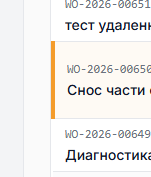
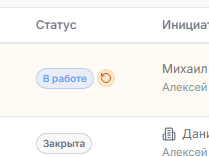
!!! Возвращенная в работу заявка в журнале заявок выделяется цветом для контроля, а так же в поле статуса показывается дополнительный значек с круговой стрелкой: