Как добавить приложение на iPhone
Чтобы добавить веб-приложение Executor на главный экран iPhone и использовать его как отдельное приложение, выполните следующие шаги.
После установки перейдите к авторизации и рабочему столу.
Шаг 1. Откройте сайт в Safari
Откройте браузер Safari и перейдите по адресу: https://cm.megapolis-inc.ru
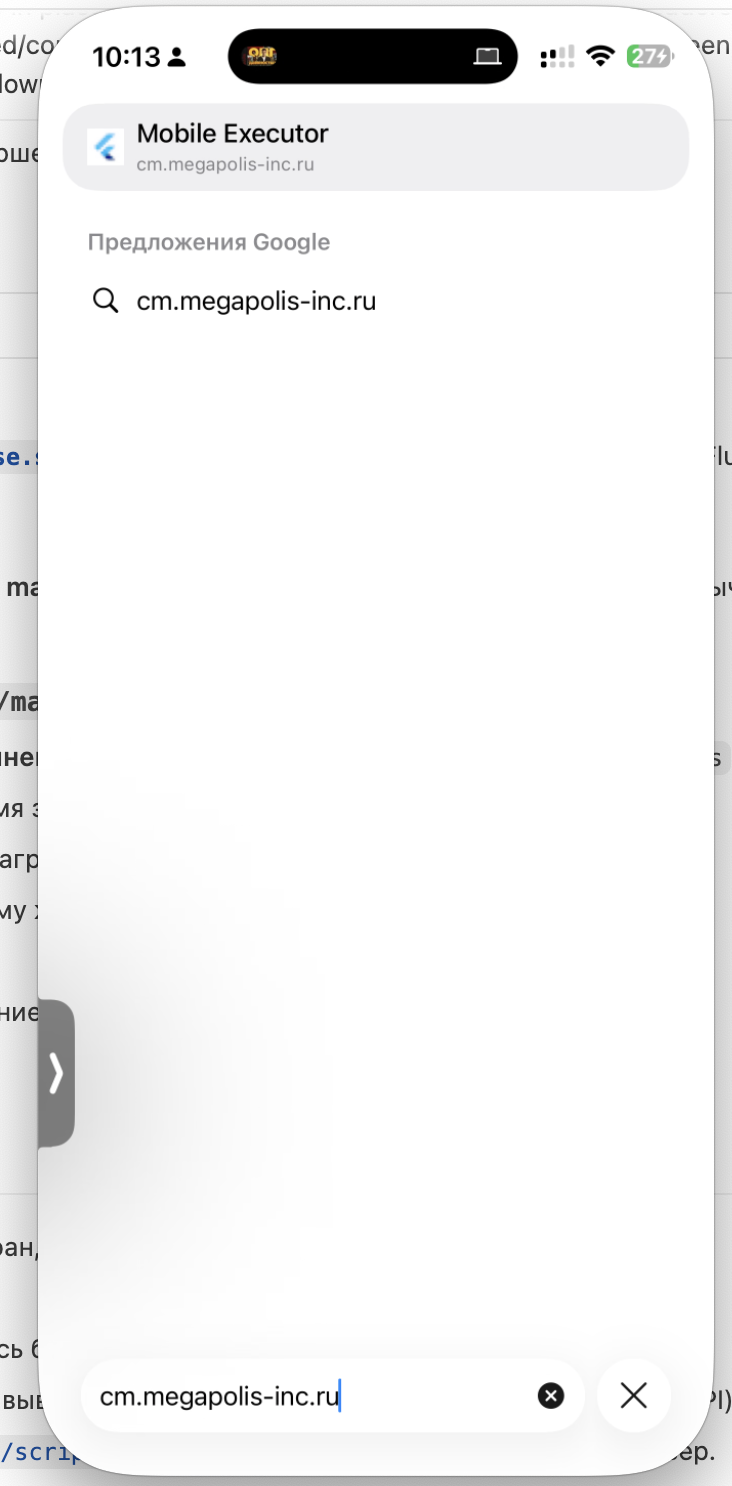
Убедитесь, что сайт корректно загрузился и отображается в полноэкранном режиме.

Шаг 2. Нажмите кнопку «Поделиться»
В нижней части экрана (на iPhone с Face ID) или в верхней правой части toolbar (на iPhone с кнопкой Home) найдите кнопку «Поделиться» — это иконка с квадратом и стрелкой, направленной вверх.
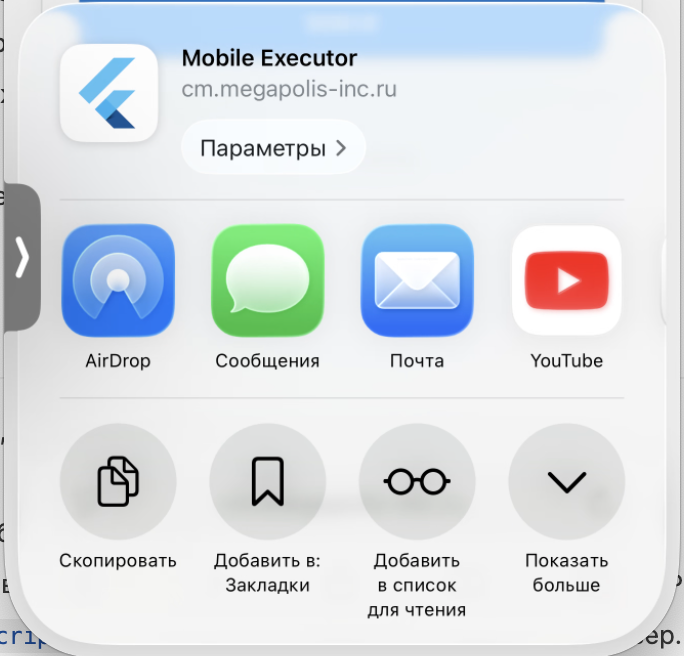
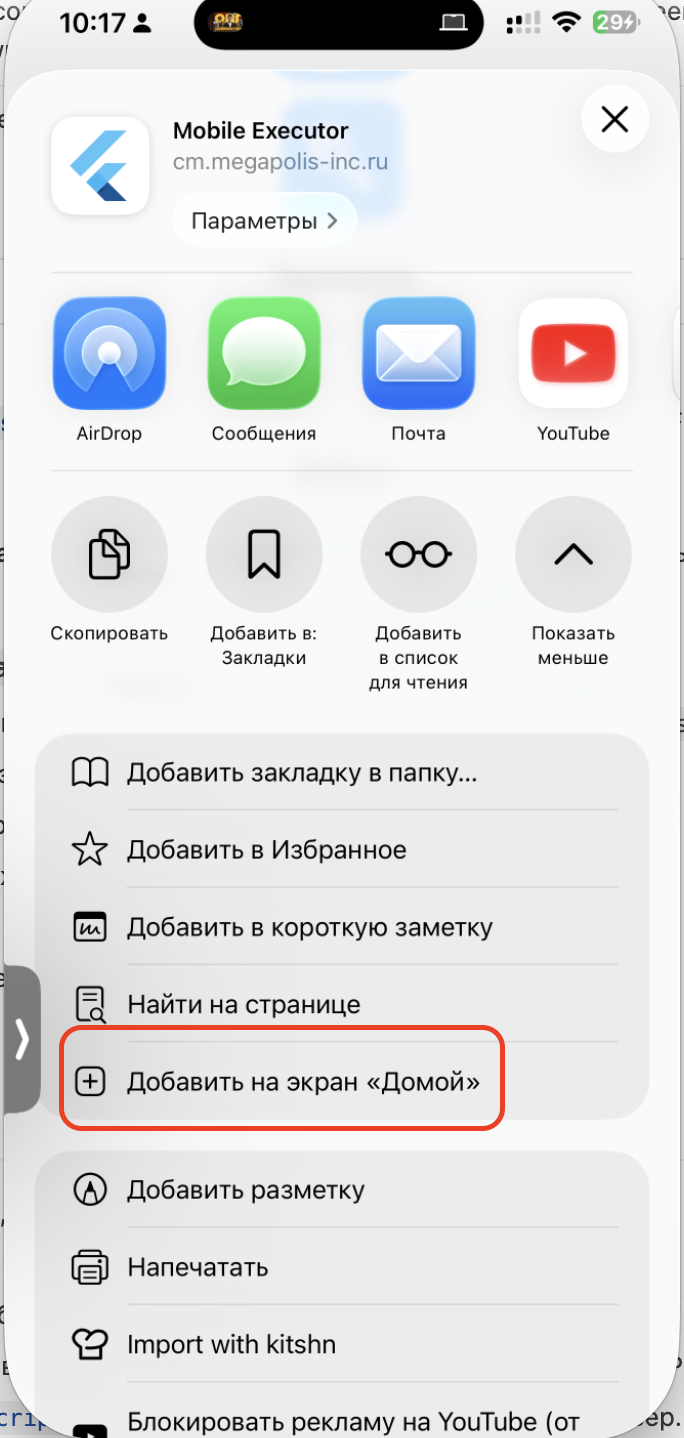
Шаг 3. Выберите «На экран "Домой"»
В открывшемся меню прокрутите список действий вниз до конца. Найдите и нажмите пункт «На экран "Домой"» (Add to Home Screen).
Шаг 4. Подтвердите добавление
На следующем экране вам будет предложено подтвердить добавление ярлыка. При необходимости вы можете изменить название, которое будет отображаться на главном экране. По умолчанию используется название приложения.
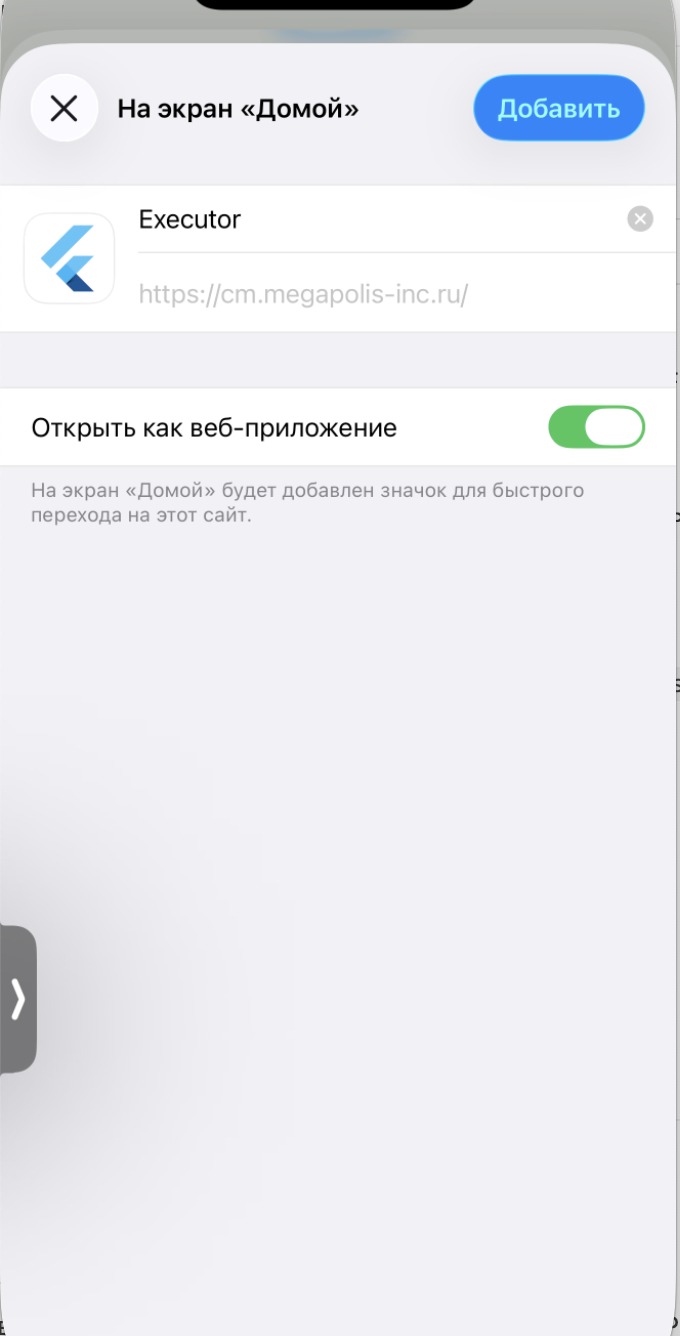
После проверки нажмите кнопку «Добавить» в правом верхнем углу экрана.
Шаг 5. Готово
Приложение появится на вашем главном экране как отдельная иконка. Теперь вы можете открыть его напрямую, независимо от Safari — оно будет работать в полноэкранном режиме, без адресной строки и элементов браузера.
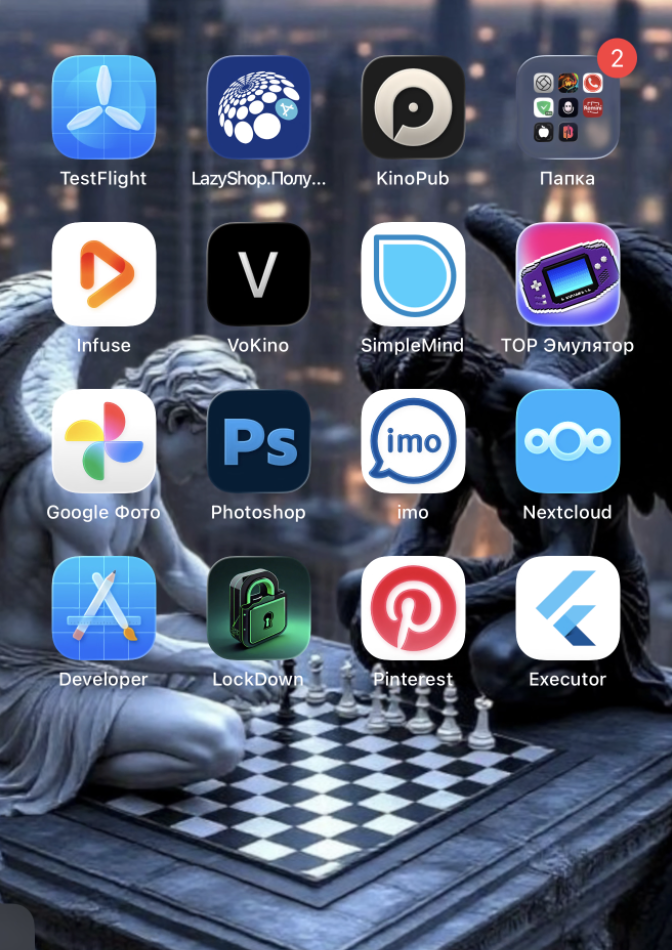
Примечание: Для корректной работы убедитесь, что вы используете актуальную версию iOS и браузер Safari. Метод работает на всех устройствах iPhone с iOS 11 и выше.