Оперативный журнал
Назначение страницы
Страница «Оперативный журнал» предназначена для просмотра хронологии событий и операций на объекте. Это единая временная лента, в которой собираются заявки, аварии, ППР, смены, распоряжения, ручные записи и системные события.

Что находится на странице
Заголовок и режимы просмотра
Онлайн (текущая лента), Смена (события в рамках смены), Архив (исторические записи).

Поиск
Поиск по тексту, отбор событий по типу, сузить интервал наблюдения, выделить нужные категории.

Быстрые фильтры по типам событий
По типу, статусу, категории, приоритету, диапазону дат, объекту.

Хронологическая лента событий
Вертикальная временная шкала. События сгруппированы по датам, карточки с отметкой времени: время события, заголовок, краткое описание, объект и локация, дополнительные атрибуты (автор, источник, тип), статусные бейджи, кнопка «Открыть».
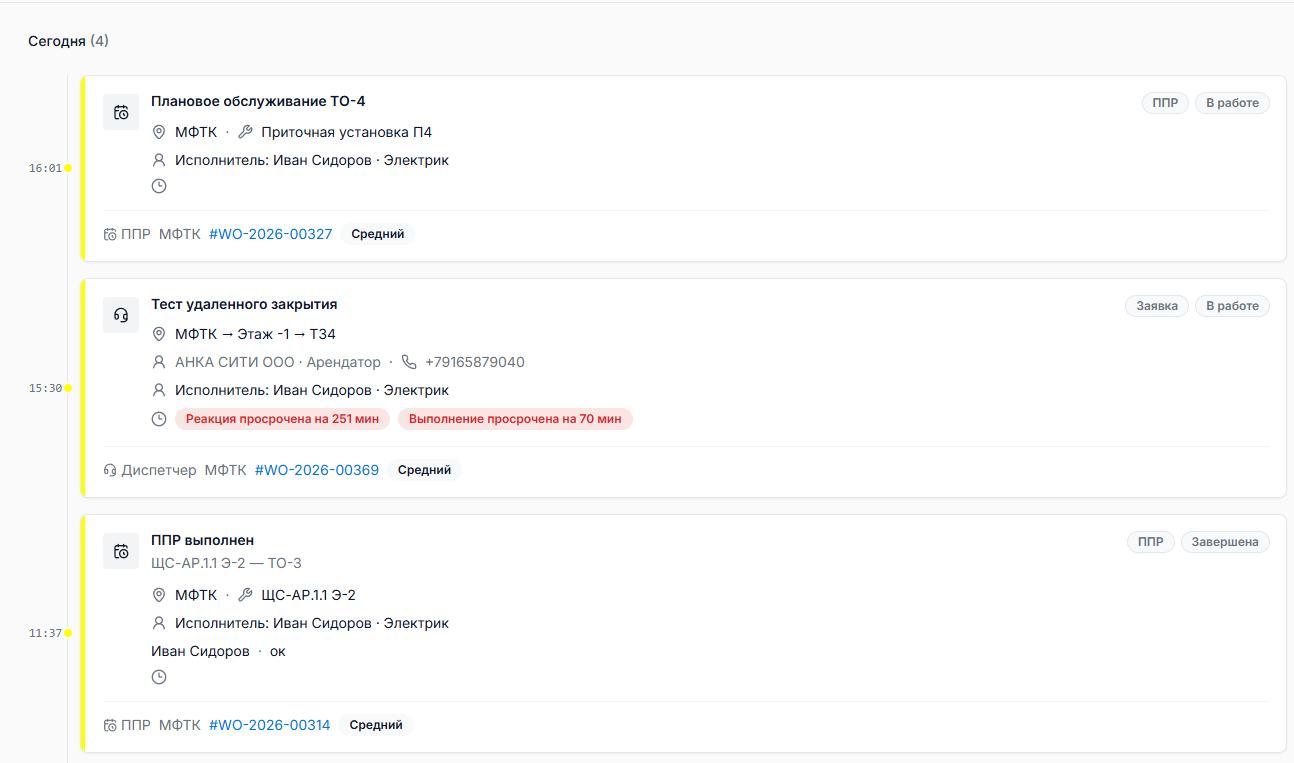
Активные распоряжения
В режиме смены активные распоряжения отображаются отдельным блоком над лентой. Они не дублируются в общей ленте событий и могут переходить в новую смену, если срок действия ещё не закончился.
В карточке распоряжения видна сводка ознакомлений: сколько диспетчеров должны подтвердить, сколько уже подтвердили, и подтвердил ли текущий пользователь.

Номер записи
В таблице журнала колонка «Номер»:
- у заявок — номер заявки (WO-…);
- у ручных записей, происшествий и распоряжений — номер оперативного журнала (ОЖ-YYYY-NNNNN);
- у событий смены и старых записей без номера — «—».
Номер выдаёт система при создании и не меняется при правках или закрытии.
Добавление события
Через «Добавить событие» создаются ручная запись и распоряжение.
Ручная запись:
- можно выбрать несколько зданий одним сохранением — на каждое здание создаётся отдельная карточка с тем же текстом и своим номером ОЖ-…;
- при нескольких зданиях оборудование привязать нельзя;
- при одном здании можно привязать до 20 единиц оборудования этого объекта;
- в журнале видно полный список или основную единицу со счётчиком «+N».
Распоряжение: - также можно привязать несколько единиц оборудования одного объекта; - можно создать распоряжение сразу по нескольким зданиям (отдельная запись на каждое); - автор распоряжения не обязан знакомиться со своим текстом; диспетчеры подтверждают ознакомление отдельно.

Что изменилось в новой версии
- В журнале появился полнотекстовый поиск по заголовку, описанию, объекту, оборудованию, людям, номеру заявки, номеру
ОЖ-…и телефону. - Карточки заявок стали информативнее: показывают локацию, инициатора, исполнителя и SLA.
- Карточки передачи и приёмки смены стали компактнее: в превью отображается сводка, детали раскрываются внутри карточки или модального окна.
- События открытия/приёмки и закрытия/передачи смены объединяются в одну карточку, чтобы лента не дублировала технические события.
- Активные распоряжения вынесены в отдельный сворачиваемый блок; в карточке видна сводка ознакомлений.
- События по заявкам, инцидентам и ручным заметкам получили более понятные русские подписи.
- Ручные записи, происшествия и распоряжения получают номер
ОЖ-…; к записи можно привязать несколько единиц оборудования. - Ручную запись и распоряжение можно создать сразу по нескольким зданиям.
- Фильтры различают ручные подтипы (заметка, информация диспетчера, ручное происшествие) и категорию работ заявок.
- В ручных записях отображается автор.

Какие события фиксируются
Создание/изменение заявок, назначения/отмены, аварийные события, ППР, операции по сменам, ручные записи диспетчера, системные события.
Основные действия пользователя
- Проверяет события за смену или день.
- Ищет конкретную запись по тексту.
- Переключает типы событий.
- Открывает запись для перехода к связанной сущности.
- Использует журнал как инструмент разбора инцидентов и передачи смены.
Пошаговый сценарий работы
- Выберите режим просмотра: онлайн, смена или архив.
- Сузьте поток событий по типу, статусу, категории работ или объекту.
- Используйте поиск, если нужно найти конкретное событие по номеру заявки, номеру
ОЖ-…, тексту, объекту, оборудованию, сотруднику или телефону. - Чтобы зафиксировать одно событие по нескольким зданиям, откройте «Добавить событие» → «Ручная запись», выберите здания и сохраните.
- При записи по одному зданию при необходимости выберите несколько единиц оборудования.
- Откройте запись и перейдите к связанной заявке, ППР или смене.
- Проверьте активные распоряжения и сводку ознакомлений, если работаете в режиме смены.
- Сверьте последовательность событий, если разбираете инцидент или готовите передачу смены.
Когда используется страница
- при разборе последовательности событий;
- при передаче смены;
- при поиске причин отклонений;
- при контроле выполненных действий по объекту;
- при восстановлении истории по заявке или происшествию.
Что важно знать
- Снимать распоряжение с действия может только пользователь с соответствующим правом; будущие распоряжения тоже можно отозвать до наступления срока.
- В режиме смены журнал может показывать события и распоряжения с прошлых смен, если они продолжают влиять на текущую работу.
- Если карточка смены содержит чеклист передачи, подробности можно раскрыть внутри карточки или модального окна.
- При массовой записи по зданиям успешные карточки сохраняются даже если часть объектов недоступна — проверьте ошибки по зданиям.
- Оборудование в массовой записи по нескольким зданиям недоступно — только при одном объекте.
- Старые записи без номера
ОЖ-…не перенумеровывались.