Создание заявок
Создание новой заявки
Для создания новой заявки нажмите кнопку «+ Заявка» в верхней панели. Действие доступно из любого основного раздела приложения.
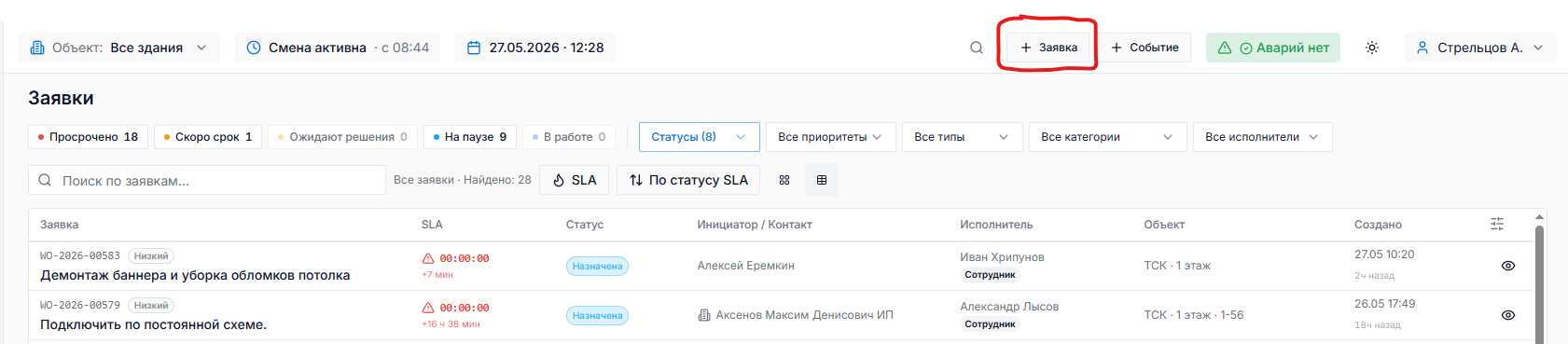
Откроется окно создания заявки:

Заполняйте поля последовательно. Поля, отмеченные *, обязательны.
Что изменилось в новой версии
- Форма строится вокруг последовательности: объект → описание → регламент → параметры заявки → назначение.
- Регламент выбирается из отдельного справочника с поиском и категориями.
- При выборе регламента система может автоматически заполнить тип заявки, категорию работ, приоритет и норматив выполнения.
- Если выбранные значения конфликтуют с регламентом, система попросит подтвердить замену.
- Для заявки на контроль можно указать ручной срок выполнения и основание.
- При немедленном назначении можно выбрать сотрудника, дежурную бригаду или подрядчика.
- Шаблон заявки сохраняет больше данных: локацию, оборудование, инициатора, контакт, регламент, исполнителя и параметры назначения.


Объект
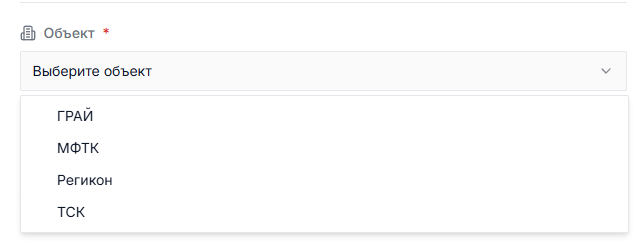
Выберите объект, по которому заводится заявка. После выбора объекта становятся доступны связанные помещения, оборудование и регламенты.
Описание проблемы
Заполните поле «Описание проблемы». Описание должно быть понятным для диспетчера, исполнителя и руководителя: где проблема, что произошло и какое действие ожидается.
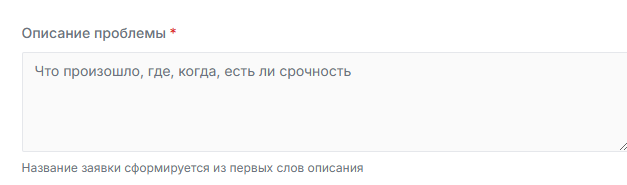
По описанию система может автоматически сформировать короткий заголовок заявки. Если включено фоновое уточнение, заголовок может обновиться после создания.
Регламент выполнения
Если для работы есть регламент, выберите его из справочника. Регламент определяет норматив выполнения и помогает корректно рассчитать дедлайн.
При выборе регламента система может заполнить:
- тип заявки;
- категорию работ;
- приоритет;
- норматив выполнения;
- режим расчёта срока.
Если подходящего регламента нет, можно продолжить без него. В этом случае срок будет рассчитан по резервным правилам SLA, если они настроены.
Инициатор: Арендатор
Выберите, от чьего имени поступила заявка.
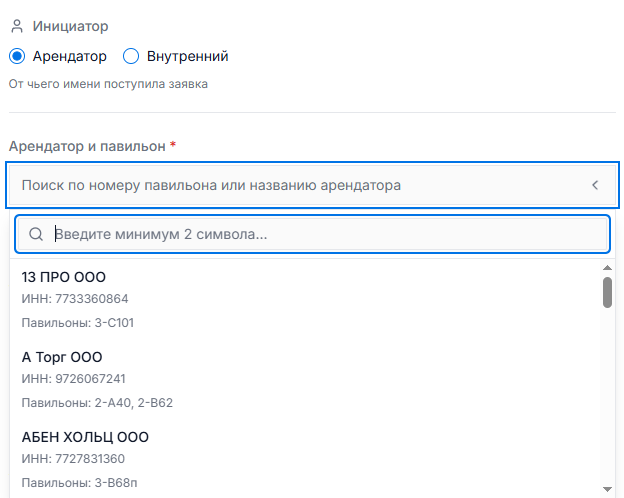 Если заявка поступила от арендатора, выберите арендатора в выпадающем меню, затем выберите помещение. Помещения загружаются из учётной системы. Если нужного помещения нет, обратитесь в поддержку или уточните данные у администратора.
В списке выводится 20 арендаторов, остальных находим через поле поиска.
Контакт
Если у арендатора есть заполненный контакт, выберите его в выпадающем меню.
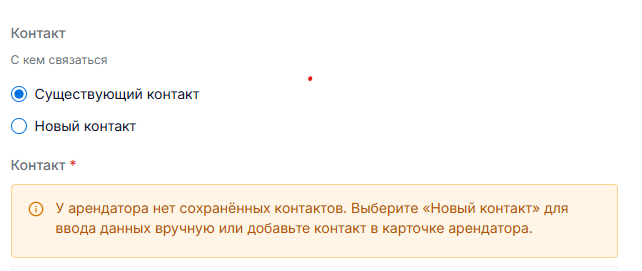
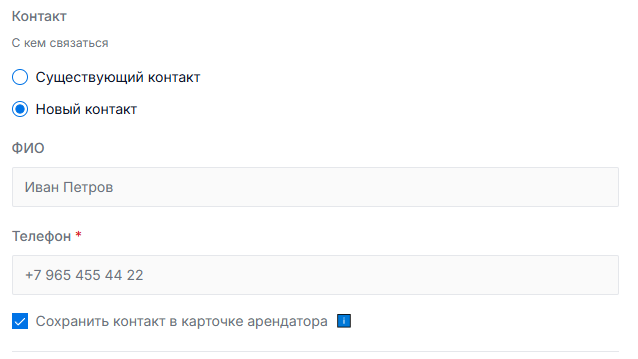
Если контакта нет, выберите «Новый контакт», заполните ФИО и номер телефона. При необходимости включите «Сохранить контакт в карточке арендатора».
При сохранении нового контакта ФИО обязательно: система сохраняет реальное имя контакта, а не техническую метку инициатора.
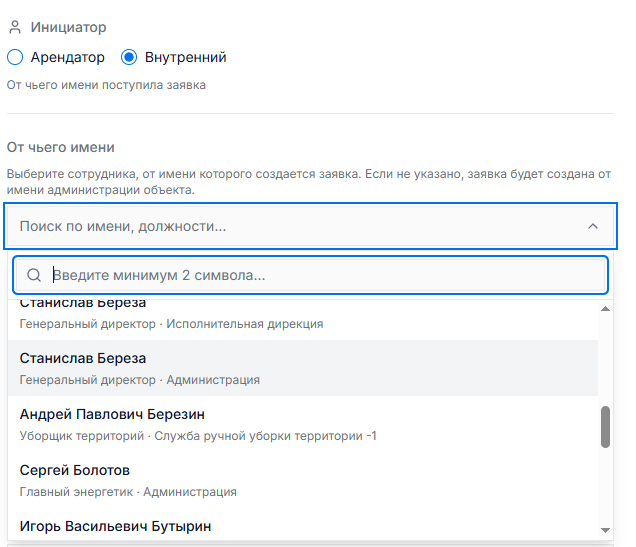
Инициатор: Внутренний
Если заявка поступила от сотрудника, выберите «Внутренний» и найдите его в списке или через поиск.
Канал поступления
Выберите, каким способом заявка поступила в систему.
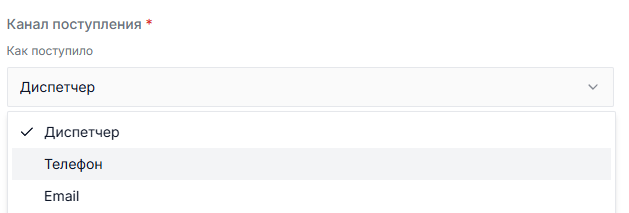
- Диспетчер — обращение передано лично или устно.
- Телефон — заявка поступила по звонку.
- Почта — заявка поступила по email.
- Другие каналы могут подставляться автоматически при создании из обращения или интеграции.
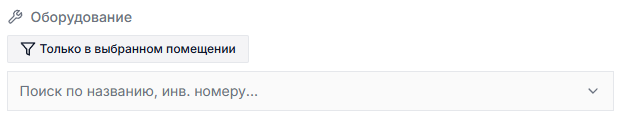
Оборудование
Выбираем оборудование, если оно есть в базе.
Тип заявки
Выберите тип заявки:
Заявка - обычная заявка
Профилактика - профилактические осмотры
Авария - аварийная заявка, требующая срочной реакции
Заявка на контроль - заявка с ручным сроком выполнения и обязательным основанием выбранного срока.
Приоритет заявки
Выберите приоритет заявки. От приоритета и регламента зависит расчёт сроков реакции и выполнения.
Критический - Реакция диспетчера 30 минут. Исполнителя 240 минут
Высокий - Реакция диспетчера 40 минут. Исполнителя 320 минут
Средний - Реакция диспетчера 60 минут. Исполнителя 240 минут
Низкий - Реакция диспетчера 120 минут. Исполнителя 440 минут
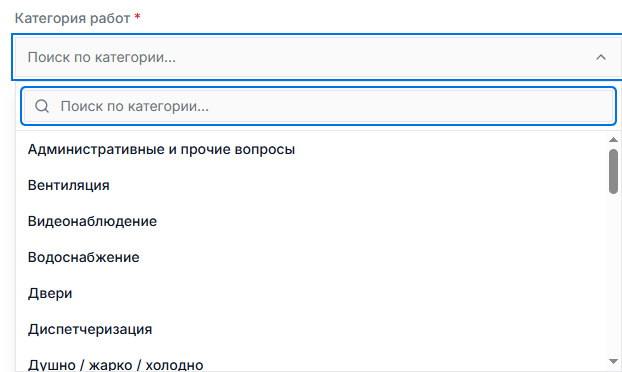
Категория работ
Выберите наиболее подходящую категорию. Если подходящей категории нет, выберите «Прочее».
Вложения
Здесь можно приложить файлы к заявке: фотографии неисправности, документы, схемы или другие материалы.
Назначение исполнителя
Если исполнитель известен сразу, назначьте его при создании. В зависимости от настроек доступны сотрудник, дежурная бригада или подрядчик. Если исполнитель пока неизвестен, назначение можно выполнить позднее из списка или карточки заявки.
Для подрядчиков система может предложить организацию по зоне обслуживания. Если найдено несколько вариантов, выберите подходящего подрядчика вручную.
Сохранить как шаблон
Можно сделать из заявки шаблон. Заполните нужные поля и при создании выберите «Сохранить как шаблон».
Шаблон может сохранять локацию, оборудование, инициатора, контакт, категорию работ, регламент, исполнителя и параметры назначения. При следующем создании типовой заявки шаблон восстановит эти значения.
В дальнейшем шаблоны можно редактировать, удалять и переименовывать в редакторе шаблонов.
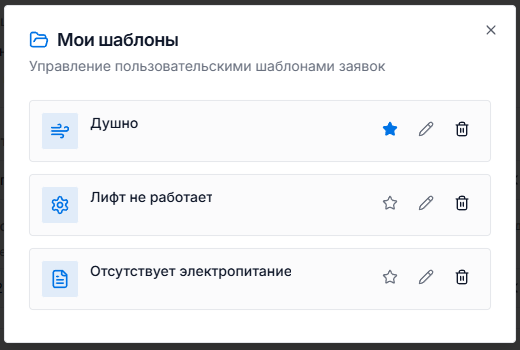
Попасть туда можно кликнув по строке "Мои шаблоны"
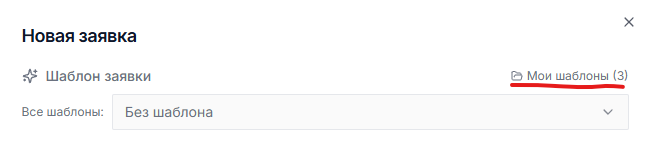
Кнопка создать не активна
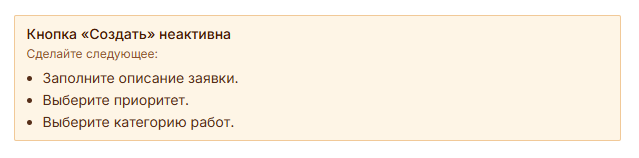
Если заполнены не все обязательные поля, отображается блок с ошибкой и пояснением, какие данные нужно дозаполнить.
Создать заявку
Когда все обязательные поля заполнены, кнопка «Создать заявку» станет активна. После создания заявка появится в общем списке. Если исполнитель не был назначен сразу, назначьте его из списка или карточки. Далее отслеживайте выполнение, комментарии, сроки и запросы на паузу.
Пошаговый сценарий работы
- Нажмите
+ Заявкав верхней панели из любого раздела. - Выберите объект и инициатора, затем уточните помещение или контакт, если это требуется.
- Укажите описание проблемы и при необходимости выберите регламент.
- Проверьте автозаполненные тип, приоритет и категорию работ.
- Укажите канал поступления, оборудование и контакт инициатора.
- При необходимости назначьте сотрудника, бригаду или подрядчика.
- Прикрепите файлы или сохраните заявку как шаблон, если сценарий типовой.
- Проверьте, что кнопка создания активна, и отправьте заявку в систему.
- После сохранения откройте созданную запись в общем списке и продолжайте обработку.
Создание заявки из обращения
Заявка может поступать из меню «Обращения». При появлении новых обращений в меню появится красная цифра с количеством необработанных записей.
Переходим в пункт меню Обращения
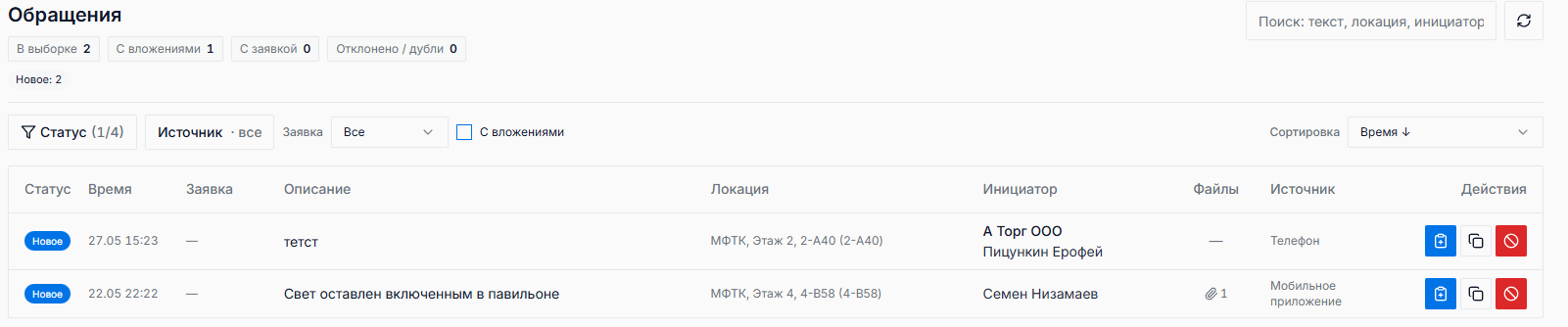
В списке отображаются время создания обращения, описание, инициатор, вложения, источник и доступные действия:
- Создать заявку Откроется форма создания. Проверьте заполнение, локацию, арендатора, вложения и регламент. При необходимости дополните недостающие данные и создайте заявку. Заявка появится в общем списке заявок.
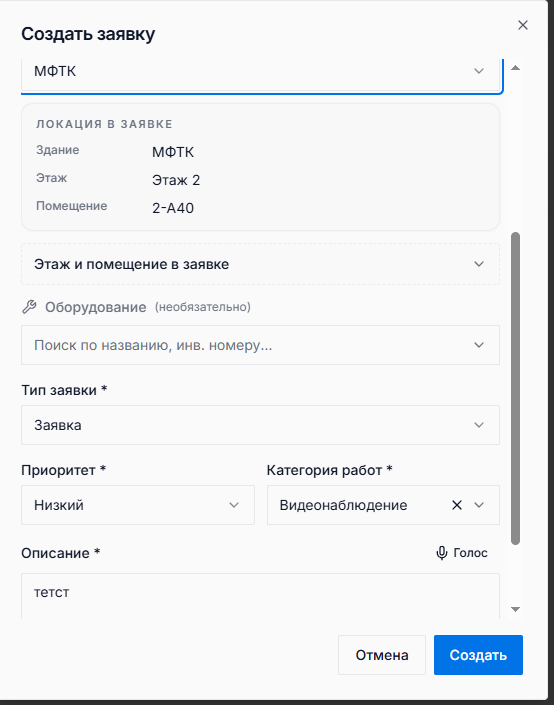
-
Пометить дублем Если по этой проблеме уже создана заявка или есть другое обращение, отметьте запись дублем.
-
Отменить заявку Если обращение ошибочное, тестовое или неактуальное, отклоните создание. Запись об отклонении останется в системе.