Заявка ППР
Страница «Заявка ППР» предназначена для выполнения планово-предупредительных работ. Откройте карточку ППР из списка Мои работы.
Карточка заявки

Что на экране
- кнопка «Назад», номер работы, метка «ППР», текущий статус;
- название работы, объект, оборудование;
- приоритет и сведения о выполнении;
- баннер с требованиями (например, «Для завершения нужно фото выполнения»);
- ссылка «Подробнее о SLA»;
- раскрывающиеся блоки:
- Участники;
- Вложения (можно добавить через «+»);
- Оборудование;
- Чек-лист выполнения;
- Информация о заявке;
- Описание;
- кнопки «Завершить заявку» и «Запросить паузу»;
- быстрые действия: Фото, Чат, Звонок.
Запрос на паузу ожидает подтверждения
Если вы уже отправили запрос на паузу, вверху отображается уведомление: причина, комментарий, дата запроса. Пока диспетчер не примет решение, внизу экрана будет сообщение «Действия недоступны до решения по паузе», а SLA продолжает учитываться. Если работа назначена вне рабочего времени, она может перейти в состояние «Ожидает начала» до старта рабочего окна или фактического начала выполнения.
Чек-лист выполнения
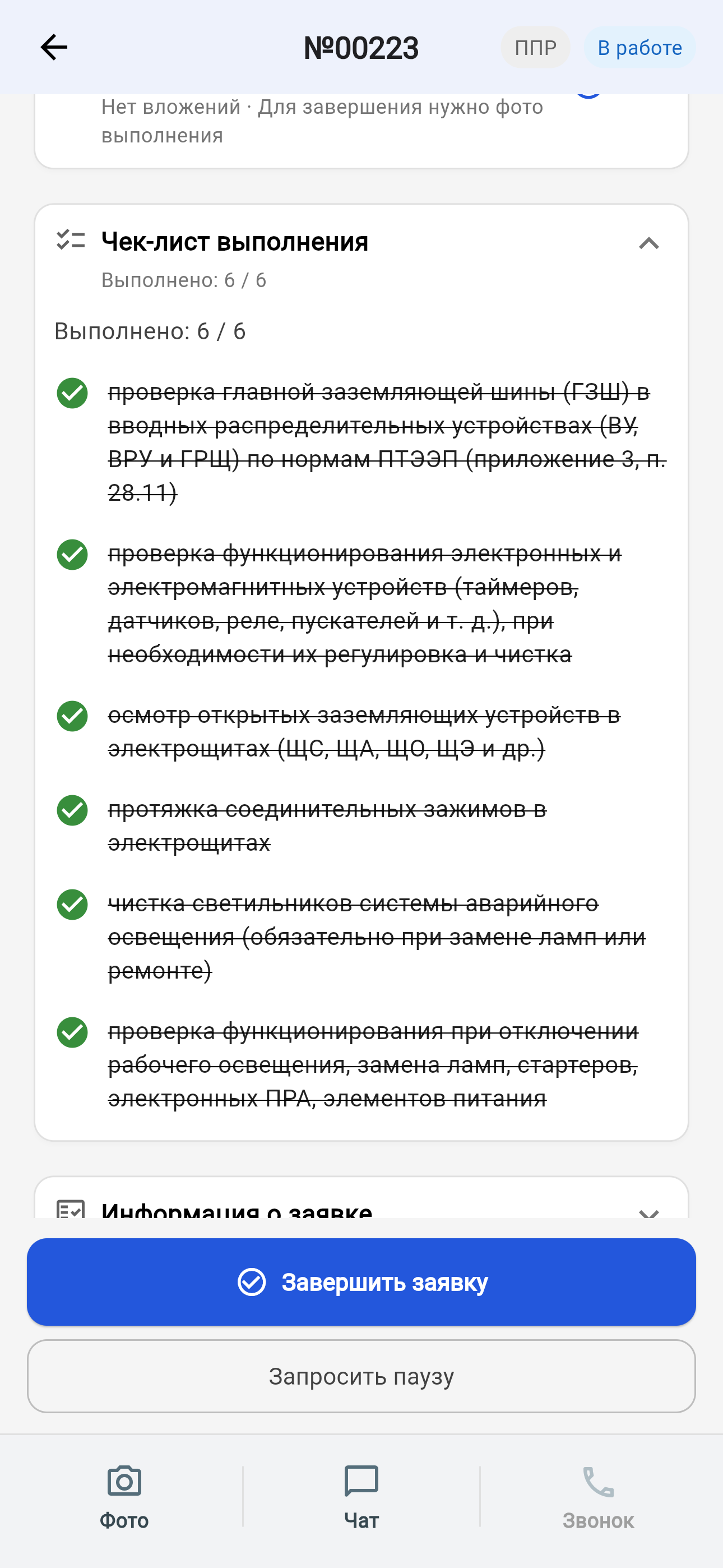
- Откройте блок «Чек-лист выполнения».
- Последовательно отмечайте выполненные пункты — прогресс отображается как «Выполнено: N / M».
- Когда все обязательные пункты выполнены, станет доступна кнопка «Завершить заявку».
Завершить заявку
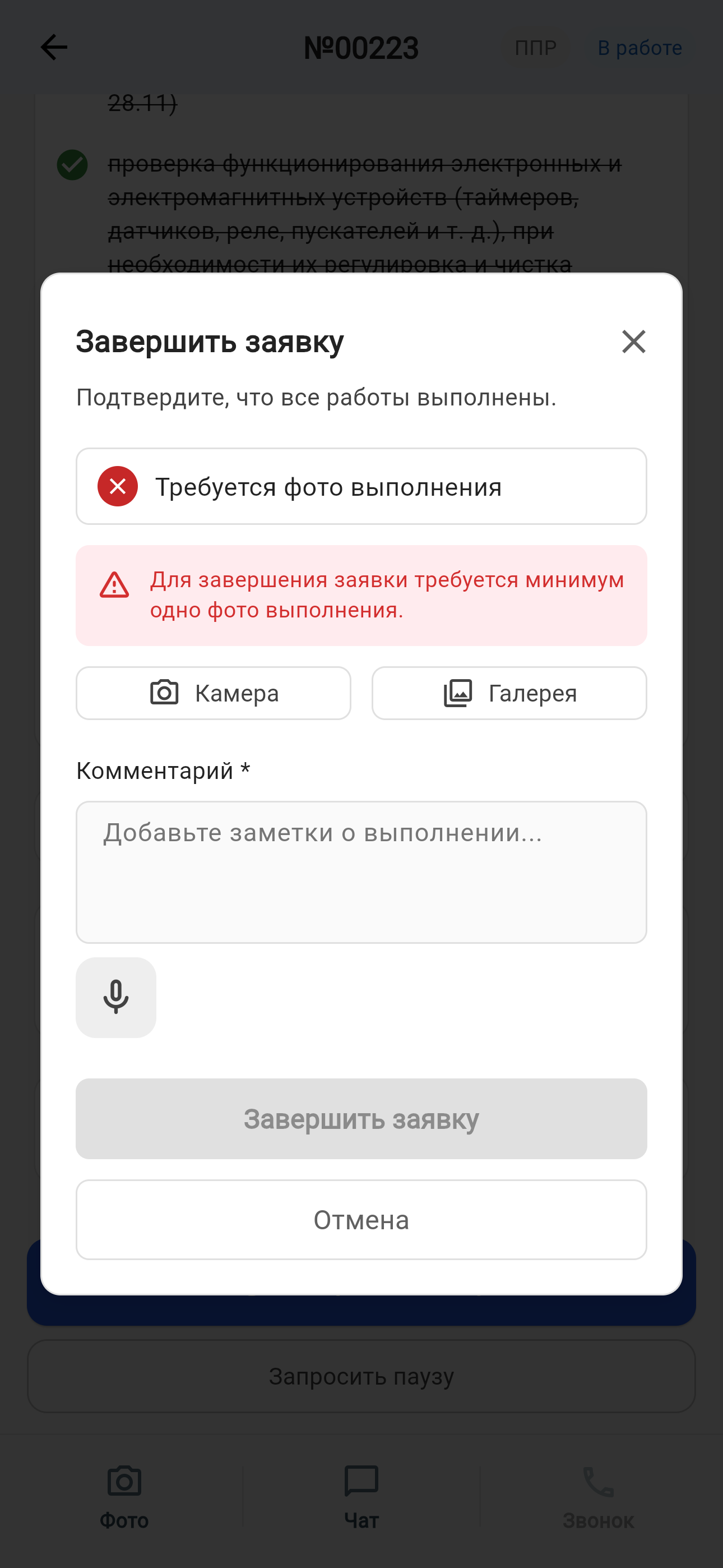
- Нажмите «Завершить заявку» на карточке ППР.
- В открывшемся окне подтвердите, что работы выполнены.
- Добавьте фото выполнения (камера или галерея) — минимум одно фото обязательно, если это требование задано для заявки.
- Заполните обязательный комментарий (можно использовать голосовой ввод).
- Нажмите «Завершить заявку» в окне подтверждения.
Пока не добавлено фото и не заполнен комментарий, кнопка завершения остаётся неактивной.
Если ППР связана с оборудованием, перед завершением может появиться выбор итогового состояния оборудования. Выберите фактический результат работ и подтвердите завершение.

Запросить паузу
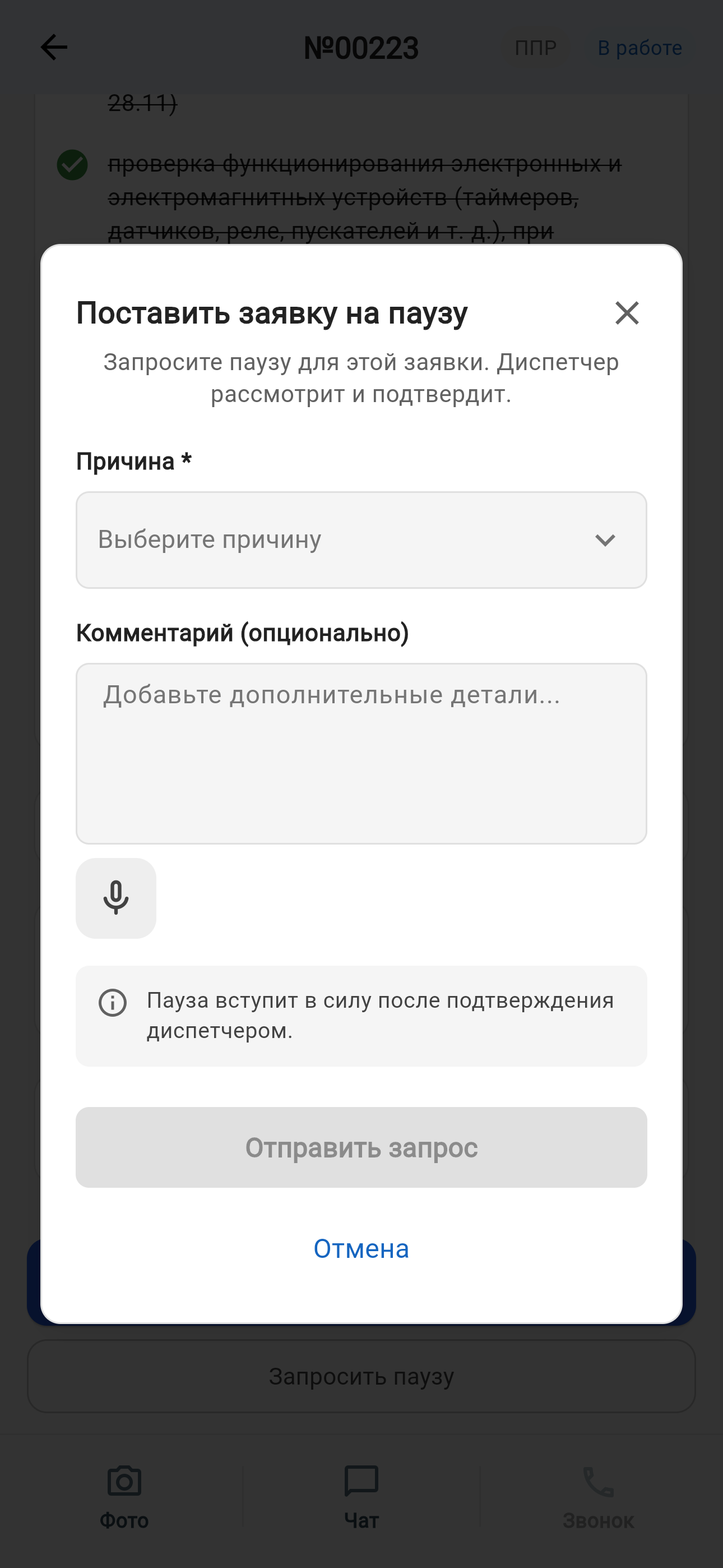
- Нажмите «Запросить паузу» на карточке ППР.
- В окне «Поставить заявку на паузу» выберите причину (обязательное поле).
- При необходимости добавьте комментарий (текстом или голосом).
- Нажмите «Отправить запрос».
Пауза вступит в силу после подтверждения диспетчером. До этого заявка остаётся в текущем статусе, SLA может продолжать учитываться.
Используйте паузу, если работу нельзя продолжать: нет доступа на объект, ожидание материалов, нужны согласования и т.п.
Что важно знать
- Для завершения ППР обычно нужно выполнить весь чек-лист и приложить фото выполнения.
- Вложения и фото можно добавить через блок «Вложения» или кнопку «Фото» внизу экрана.
- Чат и Звонок помогают связаться с участниками заявки.