Отчёты
Назначение страницы
Раздел «Отчёты» предназначен для формирования аналитических отчётов о работе эксплуатационной службы. Здесь доступны отчёты по заявкам, ППР, оборудованию, персоналу, исполнителям, подрядчикам и передаче смены. Доступность вкладок зависит от прав пользователя.
Дата и время
В таблицах и Excel дата/время показываются по Москве (MSK) — так же, как в карточке заявки.

Что находится на странице
Готовые шаблоны отчётов
Отчёт «Активные заявк軶
Реестр всех незакрытых заявок на текущий момент.
Кому нужен: диспетчер (оперативный контроль), руководитель (разбор «застоя» и просрочек без открытия каждой карточки).
Пошаговая инструкция для руководителя: Инструкция для руководителя → раздел 2.
Колонки таблицы:
| Колонка | Зачем смотреть |
|---|---|
| Номер, название, статус | Что за работа и на каком этапе |
| Обновлена | Когда заявку последний раз меняли — давно без движения = риск |
| Последний комментарий | О чём последний раз писали в переписке |
| Комментарий паузы | Почему на паузе; «—» = паузы не было |
Как открыть:
- Меню → Отчёты → вкладка Заявки и ППР → Активные заявки.
- Задайте фильтры (здание, категория, приоритет) → Обновить.
- Для Excel → Экспорт в Excel (комментарии в файле не обрезаются).

Отчёт «Заявки за месяц»
Динамика заявок за календарный месяц: сколько создано, закрыто и просрочено; графики и таблица.
Кому нужен: диспетчер и руководитель — контроль нагрузки и просрочек без разбора каждой карточки.
Как открыть:
- Меню → Отчёты → вкладка Заявки и ППР → Заявки за месяц.
- Выберите месяц (и при необходимости здание / категорию).
- Нажмите Сформировать / Обновить.
- При необходимости — Экспорт в Excel.

Отчёт «Эффективность по сотрудника컶
Разрез заявок по сотрудникам за период: объём, KPI/SLA и выгрузка в Excel.
Кому нужен: руководитель смены, главный инженер.
Как открыть:
- Меню → Отчёты → Заявки и ППР → Эффективность по сотрудникам.
- Укажите период (месяц) и при необходимости подразделение / должность.
- Сформировать → просмотрите сводку и таблицу → Экспорт в Excel.

Отчёт по заявкам
Статистика по заявкам за выбранный период: количество созданных, завершённых, просроченных; среднее время выполнения; распределение по статусам, приоритетам, категориям и исполнителям.
Отчёт по ППР
Выполнение планово-предупредительных работ: всего запланировано / выполнено в срок / с нарушением графика; распределение по оборудованию и типам работ; список просроченных ППР.
Отчёт по оборудованию
Состояние оборудования на объекте: количество единиц по типам, история обслуживания, связанные заявки, дата последнего ремонта, дата следующего планового ТО.
Отчёт по персоналу
Эффективность сотрудников за период: количество выполненных заявок и ППР, среднее время реакции, процент выполнения в срок, количество просроченных заданий.
Отчёт «Исполнители заяво껶
Сравнение эффективности сотрудников, дежурных бригад и подрядчиков. В отчёте отображаются лучшие исполнители, исполнители, требующие внимания, SLA, рейтинг, просрочки и разбивка по категориям.
Отчёт «Клининг подрядчико⻶
Реестр работ подрядчиков клининга за период: всего, выполнено, в работе, просрочено, подрядчик, объект, статус и ссылка на заявку.
Отчёт передачи смены
Сводка по заявкам, ППР, журналу, активным распоряжениям и переносимым задачам с прошлых смен. Инициаторы и ответственные отображаются читаемыми именами.
История закрытых смен
Реестр закрытых смен за период по площадке: состав, агрегаты, выгрузка в Excel для разбора и архива.
Фильтры отчётов
Фильтры зависят от выбранной вкладки: период, объект, исполнитель, подразделение, бригада, подрядчик, статус и другие параметры.
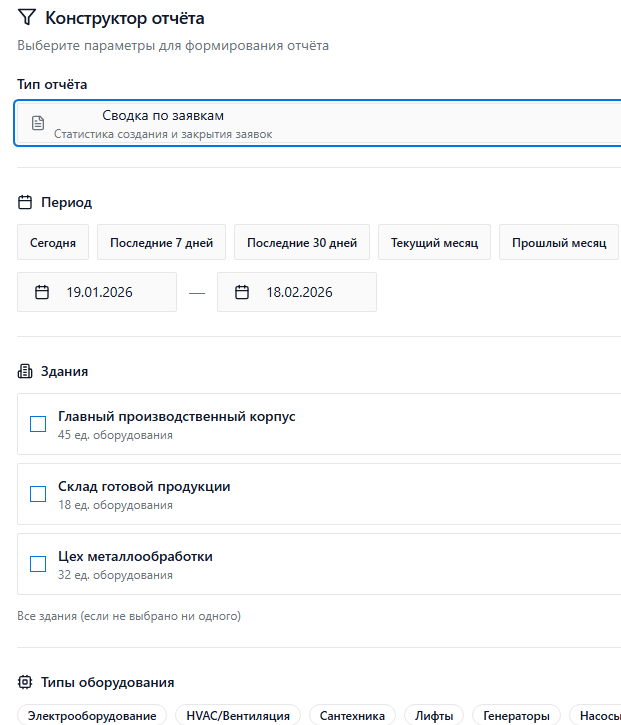


Как сформировать отчёт
Использование готового шаблона
- Откройте раздел «Отчёты».
- Выберите нужную вкладку или шаблон отчёта.
- Укажите период — начальную и конечную дату.
- При необходимости примените дополнительные фильтры (объект, исполнитель, категория).
- Нажмите кнопку «Сформировать».
Отчёт по исполнителям
- Откройте вкладку «По исполнителям».
- Выберите режим: сотрудники, бригады или подрядчики.
- Укажите период и дополнительные фильтры.
- Нажмите «Сформировать отчёт».
- Проверьте сводку, лучшие показатели и список исполнителей, требующих внимания.
Отчёт по клинингу подрядчиков
- Откройте вкладку «Клининг подрядчиков».
- Укажите обязательный период.
- При необходимости выберите подрядчика и объект.
- Нажмите «Сформировать».
- Проверьте строки с просроченными работами и перейдите в заявку, если нужен разбор.
Пошаговый сценарий работы
- Определите, нужен ли вам готовый шаблон или произвольная выборка.
- Выберите период и объект, чтобы сузить отчет до нужного интервала.
- Для стандартной аналитики используйте готовые вкладки по заявкам, ППР, оборудованию, персоналу, исполнителям или подрядчикам.
- После формирования проверьте результат на экране.
- Выгрузите отчёт в Excel, если его нужно передать дальше или обработать дополнительно.
Как выгрузить отчёт
После формирования отчёта может быть доступен экспорт. Набор форматов зависит от типа отчёта.
Выгрузка в Excel
Нажмите кнопку «Экспорт в Excel» — файл будет сохранён в формате .xlsx.
Что важно знать
- Готовые шаблоны охватывают основные сценарии анализа — используйте их для стандартных задач.
- Доступность отчётов зависит от прав пользователя.
- В отчёте по исполнителям SLA и рейтинг рассчитываются по данным ответа системы; пустые значения отображаются как «—».
- Отчёт по клинингу подрядчиков показывает реестр работ и помогает контролировать просрочки по подрядной организации.
- Экспорт в Excel сохраняет форматирование — данные можно дополнительно обрабатывать.