Инструкция для администратора
Пошаговое руководство для администратора и настройщика BMS: контрагенты, интеграция 1С, права, оргструктура.
Личные настройки профиля — Настройки. Оперативная работа диспетчера — Инструкция для диспетчера.
Все скриншоты админ-экранов — в Что нового для администратора.
За 30 секунд
| Задача | Куда |
|---|---|
| Пользователи и доступ | Администрирование → Пользователи и доступ |
| Роли и права | Настройки / админка → роли, группы |
| Контрагенты и 1С | Отдел снабжения → поставщики; интеграции |
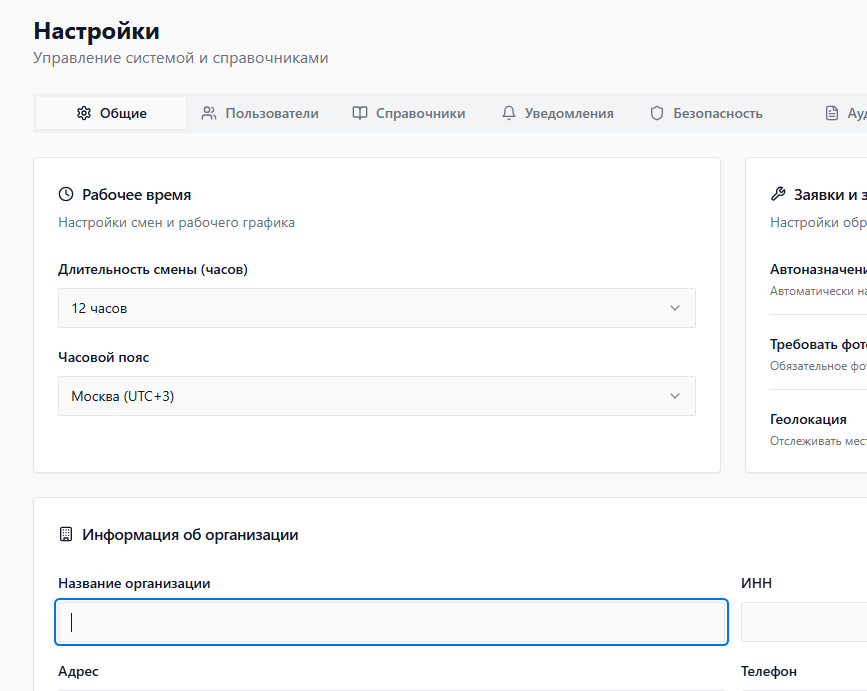
| Оргструктура (зона KPI руководителя) | Настройки → оргструктура |
| SLA, регламенты, подрядчики | Настройки → соответствующие разделы |
1. Контрагенты
Контрагенты доступны в Отдел снабжения → Поставщики (/procurement?section=suppliers) или по прямой ссылке /counterparties/{id}.
Создание и автозаполнение по ИНН
- Отдел снабжения → Поставщики → Создать поставщика (или Создать в списке контрагентов).
- Введите ИНН → система подставит черновик (наименование, адрес, директор) из внешнего справочника.
- Если контрагент с таким ИНН уже есть — появится предупреждение, дубликат не создаётся.
- Дополните почтовый адрес, контакты, банковские счета.


Контакты, счета, снабжение
- В карточке контрагента можно создавать, изменять и удалять (мягко) контакты и расчётные счета.
- В списке и карточке остаются только активные записи.
- В списке поставщиков: клик по строке открывает карточку; кнопки Открыть / Редактировать; постраничная навигация.
- Для поставщика — ссылка на задачи снабжения по счёту или КП.
Импорт поставщиков из CSV
- Отдел снабжения → Поставщики → Импорт.
- При необходимости скачайте шаблон CSV.
- Загрузите файл (CSV из Битрикс24 или шаблон). Ключ сопоставления — ИНН.
- Режим обновления: выкл — пропуск уже существующих по ИНН; вкл — обновить карточку из CSV.
- Проверьте превью и нажмите Импортировать.

1a. Пользователи и доступ
Единый экран админки: Администрирование → Пользователи и доступ (/admin/personnel).
| Вкладка | Что здесь |
|---|---|
| Сотрудники | Профили персонала: создание, поиск, статус; действие «Доступ и профиль» — роль входа и роли должности |
| Учётные записи | Логин, пароль, телефон, внутренний номер АТС; по умолчанию показываются активные |
Старый адрес /admin/users открывает вкладку Учётные записи.
Внутренний номер АТС
- Откройте вкладку Учётные записи.
- Заполните поле «Внутренний номер».
- Без номера диспетчер не сможет инициировать звонок из Телефонной книги.
Роль входа и роли должности меняйте на вкладке Сотрудники → «Доступ и профиль» (не в форме учётной записи).
2. Интеграция 1С
- Администрирование → Интеграции → Учётные записи (
/admin/integrations/accounts). - Создайте или отредактируйте учётную запись типа 1С; включите активность переключателем.
- Адрес API, токены и webhook задаёт администратор сервера (не в пользовательской документации).
- Для автосоздания контрагентов и синхронизации счетов — дополнительные параметры в Настройки плагинов (по политике организации).

Журнал обмена
- Откройте журнал обмена с 1С.
- Смотрите статус, ошибки, повтор отправки, связанные счета.

3. Роли и права
- Настройки → Роли и права.
- Создайте или отредактируйте роль → назначьте разрешения (поиск по названию).
- Примеры:
work_orders.return_to_work, просмотр отчётов, раздел руководителя, оценка персонала.

Дашборд диспетчера (dispatcher.view)
Кастомным ролям (например, «Старший диспетчер» / senior_dispatcher) выдайте право dispatcher.view — «Доступ к диспетчерскому дашборду». Без него пользователь не увидит Главную панель с метриками заявок, ППР и обращений.
Чтобы в боковом меню была группа «Управление» с пунктом Отчёты, дополнительно нужно право reports.view.
- Администрирование → Справочник ролей (
/admin/roles). - Выберите роль → в поиске разрешений введите
dispatcher.view(и при необходимостиreports.view) → включите переключатель → Сохранить.

После выдачи права пользователь с этой ролью открывает Главная (/) — центр управления объекта:

Отдельные инструкции по новым ролям
Настройка модулей снабжения и коммерции (платные заявки) — не в этой инструкции администратора, а в гайдах для соответствующих ролей:
| Роль в организации | Инструкция |
|---|---|
| Менеджер отдела снабжения | procurement-guide.md — модуль procurement_module, права procurement.* |
| Менеджер по платным заявкам | commercial-guide.md — модуль commercial_module, право commercial.role.manager |
Модули объекта (клининг, наряды арендаторов)
В Настройки объекта → Модули можно включить:
| Модуль | Что появляется |
|---|---|
| Клининг | Меню Клининг — нарушения, отчёты («Работы» / «Расчёт»), договоры. Инструкция: Клининг. |
| Согласования арендаторов | Меню Согласования арендаторов. Экран есть на DEV; данные пока демонстрационные — см. страницу раздела. |
Email-шлюз
Администрирование → Интеграции → Email-шлюз (/admin/email-gateway).
| Маршрут | Куда попадают письма |
|---|---|
| Email → обращения | Вкладка Почта в Обращениях |
| Email → снабжение | Вкладка Письма в Снабжении |
Настройте IMAP/карантин и allowlist по инструкции на экране. Без включённого маршрута вкладки почты у пользователей не появляются или остаются пустыми.
[TODO screenshot: Админка → Email-шлюз — список маршрутов]
Мобильное: релизы и push
| Пункт | Назначение |
|---|---|
Мобильные релизы (/admin/mobile-updates) |
Каналы обновления mobile-приложения |
Push-уведомления (/admin/push-deliveries) |
Журнал доставок, токены; вкладка Тест — отправка пробного push («Тестовое push-уведомление») |
4. Оргструктура
Зачем: руководитель видит KPI и премии только по своему подразделению.
- Настройки → Оргструктура.
- Создайте подразделения, назначьте руководителей.
- Привяжите сотрудников к подразделениям в Пользователи и доступ → Сотрудники.

5. Этажи и карта
- Администрирование → Здания → здание → вкладка Этажи → Редактировать.
- Чекбокс «Отображать на карте» — этаж виден в навигаторе Карта; снят — этаж скрыт с карты, но остаётся в заявках и справочниках.


Помещение на плане
В карточке помещения видно, нанесено ли помещение на план, и координаты точки.
6. Подрядчики и SLA
| Раздел | Назначение |
|---|---|
| Участники подрядчика | Кто входит в организацию |
| Профили услуг | Какие работы выполняет |
| Зоны обслуживания | Где работает |
| График SLA | Сроки для подрядных заявок |
| Работа в BMS / CM | Офлайн-подрядчик без SLA реакции (!432) |


Работает в приложении BMS / CM
В карточке подрядчика (админка) есть переключатель «Работает в приложении BMS / CM»:
| Режим | Поведение |
|---|---|
| Вкл | Подрядчик работает в mobile: считаются SLA реакции и выполнения. |
| Выкл (офлайн) | Только срок выполнения с момента назначения; реакция не отслеживается; KPI диспетчера по реакции не штрафуется. |
Используйте Выкл, если подрядчик принимает заявки вне приложения (телефон, внешняя система).
Импорт оборудования CSV
- Администрирование → Оборудование (
/admin/equipment-instances) → выберите объект. - Скачать шаблон / Экспорт → заполните CSV кодами (без UUID).
- Выбрать файл → при первом прогоне включите dry run → Импортировать.

→ Раздел «Оборудование» для пользователей
Чеклист администратора
- [ ] Роли выданы новым пользователям
- [ ] Контрагенты актуальны (ИНН, счета)
- [ ] 1С: журнал без необработанных ошибок
- [ ] Оргструктура соответствует штатному расписанию
- [ ] Этажи на карте настроены (
show_on_map)