Инструкция для диспетчера¶
Пошаговое руководство для диспетчера смены: что делать от открытия смены до передачи следующему оператору.
Сначала войдите. Для контроля качества и премий руководителя — Инструкция для руководителя.
Связанные страницы: Смены · Заявки · Опер.журнал · Отчёты · История релизов
За 30 секунд: три главных экрана¶
| Когда | Куда | Зачем |
|---|---|---|
| Старт смены | Смены | Открыть смену, ознакомиться с распоряжениями |
| Весь день | Заявки + Опер.журнал | Принимать, назначать, комментировать, фиксировать события |
| Звонок | Кнопка «Позвонить» в шапке | Телефонная книга и звонок через АТС |
| Контроль «застоя» | Отчёты → Активные заявки | Когда меняли заявку, последний комментарий, пауза |
1. Открытие смены¶
Шаг 1. Откройте «Смены»¶
- Левое меню → Смены.
- Если смена не открыта — нажмите Открыть смену (или аналог по интерфейсу).

Шаг 2. Ознакомьтесь с распоряжениями¶
При открытии система может показать чеклист распоряжений — документы, с которыми нужно ознакомиться до начала работы.
- Прочитайте каждое распоряжение в списке.
- Нажмите Ознакомлен (подтверждение с ФИО и временем).
- Пока есть непрочитанные обязательные распоряжения — смена может быть заблокирована.

Подробнее: Смены → открытие.
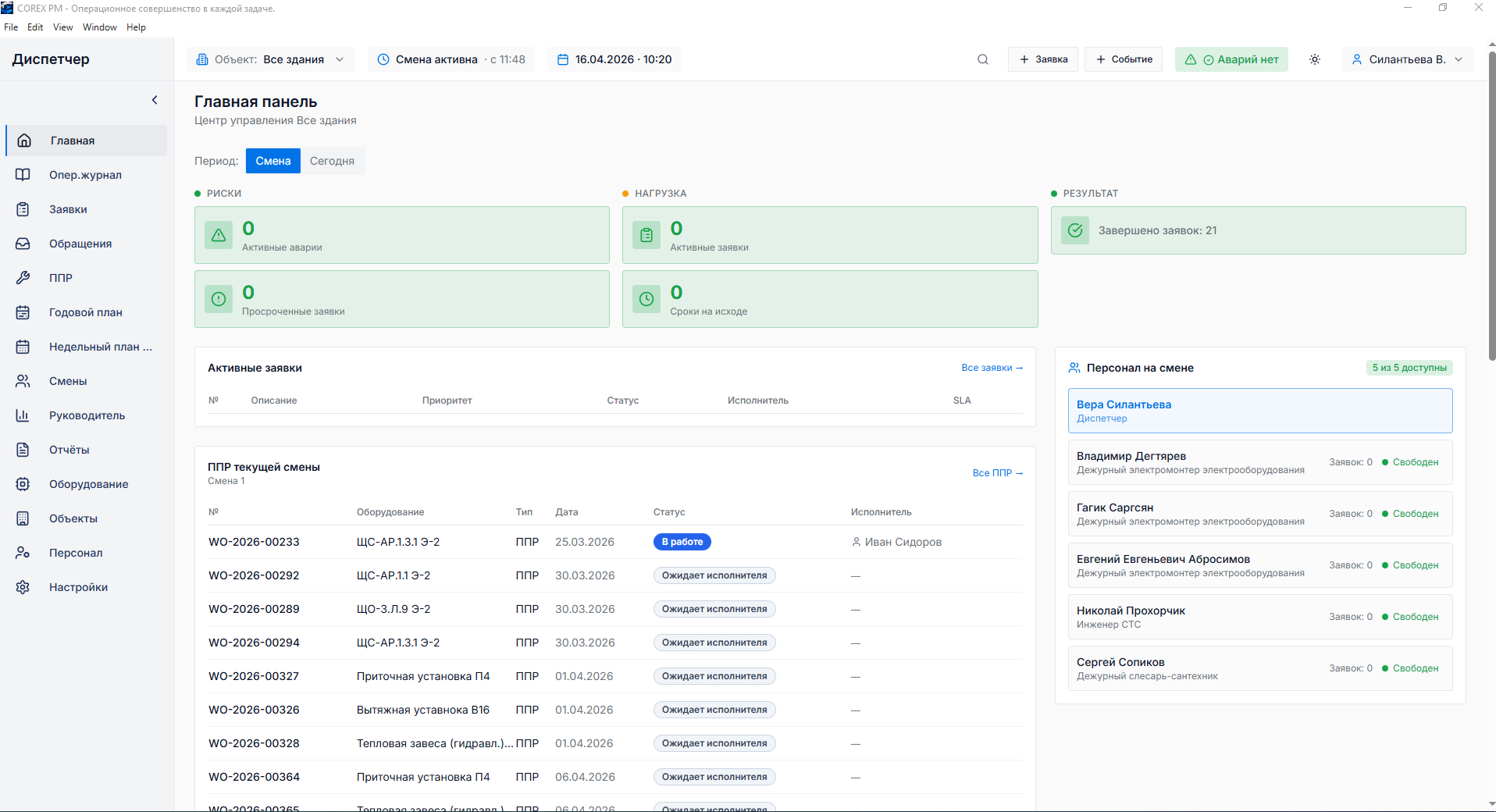
Шаг 3. Проверьте главную панель¶
- Меню → Главная (или домой).
- Посмотрите виджеты: активные заявки, просрочки, события.

Телефонная книга¶
- В верхней панели нажмите «Позвонить».
- Откроется Телефонная книга: поиск, свои контакты, звонок на телефон или внутренний номер через АТС.
- Чтобы исходящий звонок работал, администратор должен указать у вашей учётной записи внутренний номер (АТС) в Пользователи и доступ → Учётные записи.
Подробнее о настройке номера: Администратор → Пользователи и доступ.
2. Заявки — ежедневная работа¶
Принять и назначить¶
- Заявки → список или канбан.
- Откройте заявку → назначьте исполнителя или подрядчика.
- При необходимости укажите ручной срок (заявки на контроль).


Создать заявку¶
- Кнопка + Заявка (верхняя панель) или раздел Создание заявок.
- Выберите регламент — часть полей заполнится автоматически.
- Укажите объект, категорию, при необходимости помещение или точку на плане.

Пауза и запрос подрядчика¶
Если подрядчик запросил паузу:
- Откройте карточку — статус или баннер покажет ожидание решения по паузе.
- Подтвердите или отклоните паузу с комментарием.
- Не обновляйте страницу вручную — статус должен появиться сразу (fix 28.08.2026).
Приёмка работ подрядчика¶
Если услуга с обязательной приёмкой, после «Выполнено» подрядчиком заявка переходит в ожидание приёмки — закройте её после проверки или верните в работу.

Активные заявки
Чтобы увидеть все незакрытые заявки и колонки Обновлена / комментарии / пауза — раздел 5.
3. Оперативный журнал¶
Зачем: фиксировать события смены, распоряжения, ручные записи по зданиям и оборудованию.
Ручная запись по нескольким зданиям¶
- Опер.журнал → Добавить событие → Ручная запись.
- Выберите несколько зданий (мультивыбор).
- Заполните заголовок, тип, описание → Сохранить.
- На каждое здание создаётся отдельная запись с номером ОЖ-….

Подробнее: Оперативный журнал.
4. Уведомления¶
- Нажмите колокольчик в верхней панели.
- Просмотрите непрочитанные → Отметить все прочитанными или перейдите в полный центр уведомлений.
- Фильтры: все / непрочитанные, тип события, важность.
- После приёмки материалов на складе приходит «Материалы поступили» — связанная заявка, ждавшая поставку, снова доступна для работы. Пока материалы ждут, статус в списке может быть «В закупке» (не путать с обычной паузой подрядчика).



5. Отчёт «Активные заявк軶
Тот же отчёт, что у руководителя — для оперативного контроля без открытия каждой карточки.
- Отчёты → Заявки и ППР → Активные заявки → Обновить.
- Смотрите Обновлена, Последний комментарий, Комментарий паузы.
- Экспорт в Excel — для совещания или передачи смены.


Подробнее: Отчёты → Активные заявки · Инструкция руководителя §2.
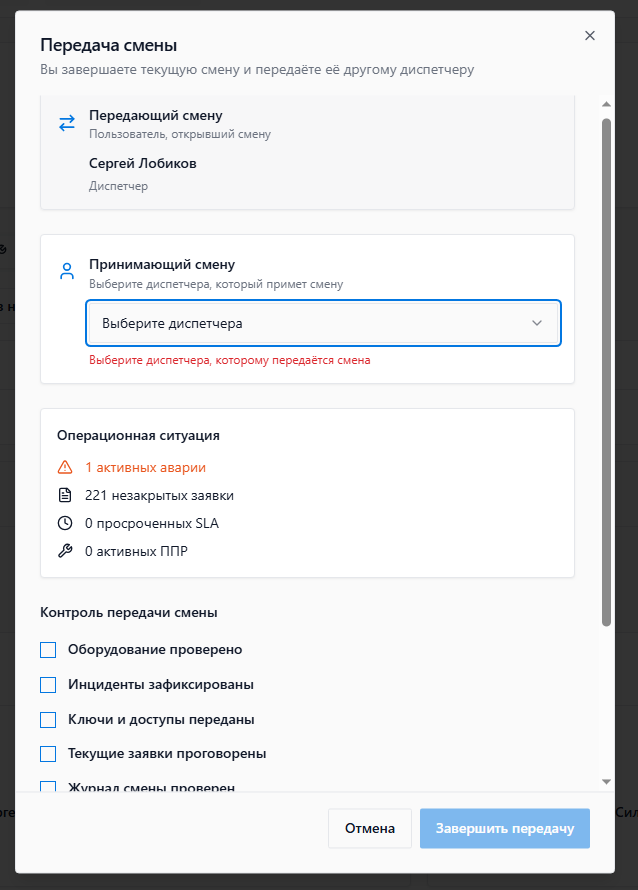
6. Передача смены¶
- Смены → Передать смену.
- Выберите заступающего сотрудника.
- Отметьте пункты чеклиста (активные заявки, журнал, распоряжения).
- Добавьте комментарий при необходимости → Подтвердить.
Чеклист диспетчера¶
Начало смены¶
- [ ] Открыта смена
- [ ] Ознакомление с всеми обязательными распоряжениями
- [ ] Просмотрена главная: просрочки, аварии
В течение смены¶
- [ ] Новые заявки назначены в срок реакции
- [ ] Запросы паузы подрядчиков обработаны
- [ ] События в Опер.журнале зафиксированы
- [ ] Уведомления просмотрены
Конец смены¶
- [ ] Активные заявки — просмотрен «застой»
- [ ] Смена передана заступающему с комментарием
Частые вопросы¶
Не могу открыть смену — пишет про распоряжения
→ Ознакомьтесь со всеми пунктами в чеклисте при открытии.
Подрядчик говорит, что отправил паузу, а в карточке пусто
→ Обновите карточку; если пусто — проверьте, что запрос был именно на этой заявке (fix 28.08).
Где план этажа в заявке?
→ Карточка заявки → блок местоположения → Открыть план. См. Карта.